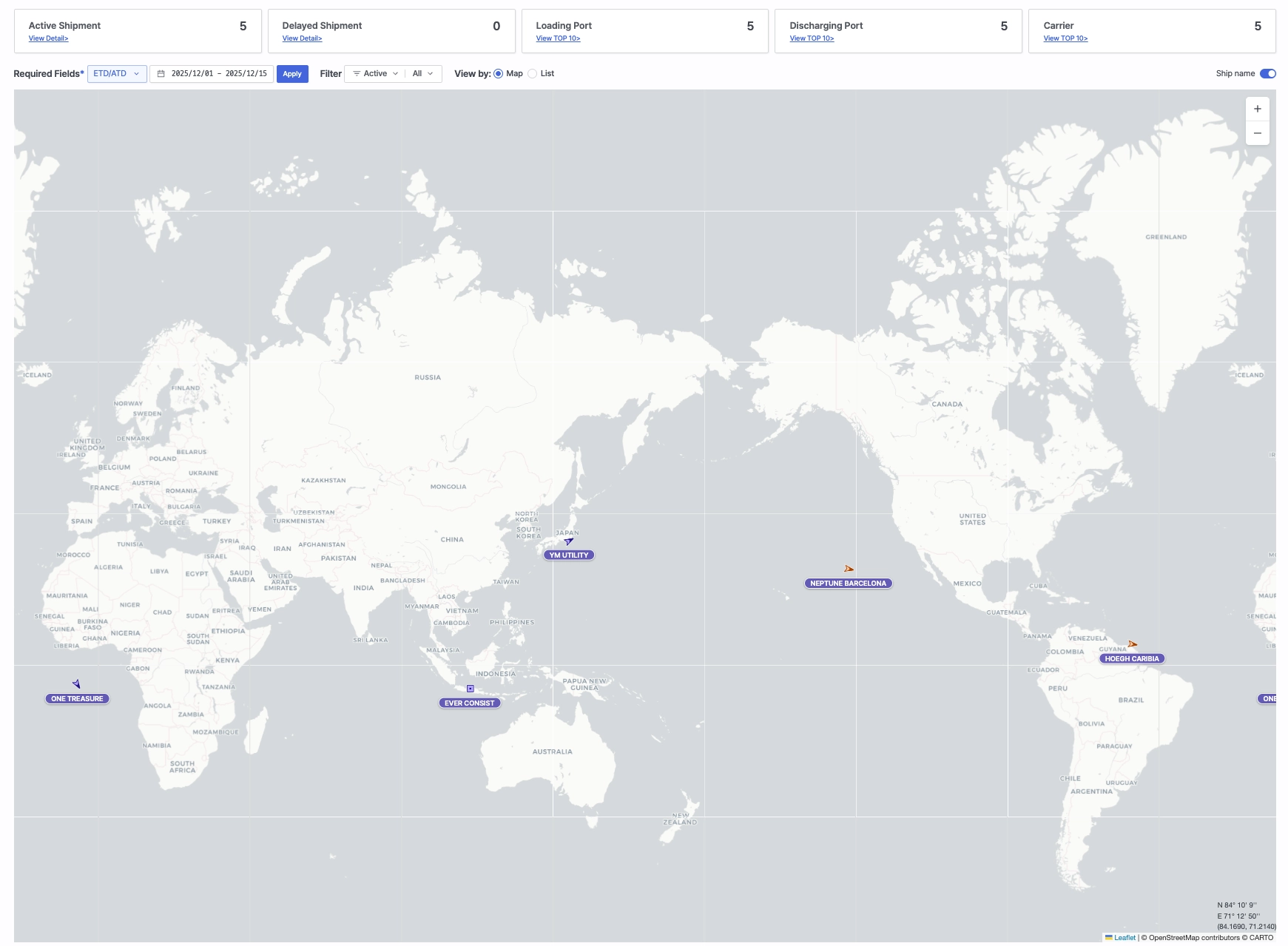




선적 현황, 운송 상태, 항구·선사 분포를 한 화면에서 종합적으로 분석할 수 있는 화면입니다. 사용자는 조회 조건과 필터를 설정하여 선적 정보를 Map Vies 또는 List View 형태로 확인할 수 있습니다.
화면 Embed 서비스 사용 순서
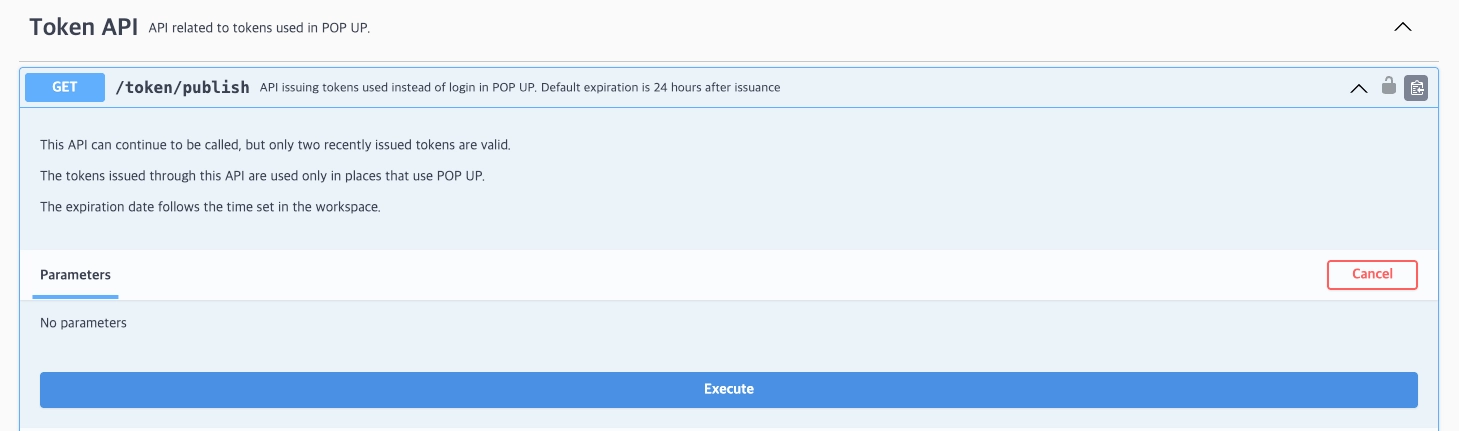
1. 토큰 발급
사용자 토큰을 발급합니다.
요청 정보
Request URL: [GET] https://insight.seavantage.com/api/token/publish
실행 순서
1.
2.
/token/publish 경로로 이동합니다.
3.
[Try it out] 을 클릭하여 입력창을 활성화합니다.
4.
[Execute] 버튼 클릭합니다.
5.
응답 영역에서 등록 결과를 확인합니다.
참고 사항
•
토큰은 24시간 동안 유효하며, 지속적인 접근을 위해 일반적으로 12시간에 한번씩 갱신이 필요합니다.
•
이 API는 여러 번 호출할 수 있으나, 가장 최근에 발급된 2개의 토큰만 유효하며 이전에 발급된 토큰은 자동으로 만료됩니다.

2. 임베드 URL 생성
발급된 토큰과 함께 파라미터를 조합하여 화면 임베드 URL을 생성합니다.
파라미터 종류
화면 Embed 기능은 아래 파라미터를 조합하여 다양한 Cargo Insight Dashboard 화면을 구성할 수 있습니다.해당 URL을 브라우저 또는 iframe 에 입력하여 화면 Embed 서비스를 사용할 수 있습니다.
userToken (필수)
•
씨벤티지에서 발급된 유효한 사용자 토큰
dateType (선택)
•
조회 기준 날짜 타입
값 | 설명 |
ETD | 예상 출발 날짜 (Estimated Time of Departure) |
ETA | 예상 도착 날짜 (Estimated Time of Arrival) |
to (선택)
•
조회 종료 날짜
값 | 설명 |
yyyyMMdd | 지정한 날짜까지 선적 및 관련 선박 조회 |
(미입력) | 오늘 날짜 기준 +45일까지 선적 및 관련 선박 조회 |
viewType
•
화면 표시 방식
값 | 설명 |
map | Map View로 설정 |
list | List View로 설정 |
(미입력) | Map View로 설정 |
showShipName
•
Map View에서 선박명 표시 여부
값 | 설명 |
on | 화살표 아이콘 아래에 선박명 적용 |
(미입력) | 화살표 아이콘 아래에 선박명 미적용 |
(미입력) | Map View로 설정 |
mode
•
화면 표시 모드
값 | 설명 |
simple | simple mode 적용 |
(미입력) | simple mode 미적용 |
조합 예시
•
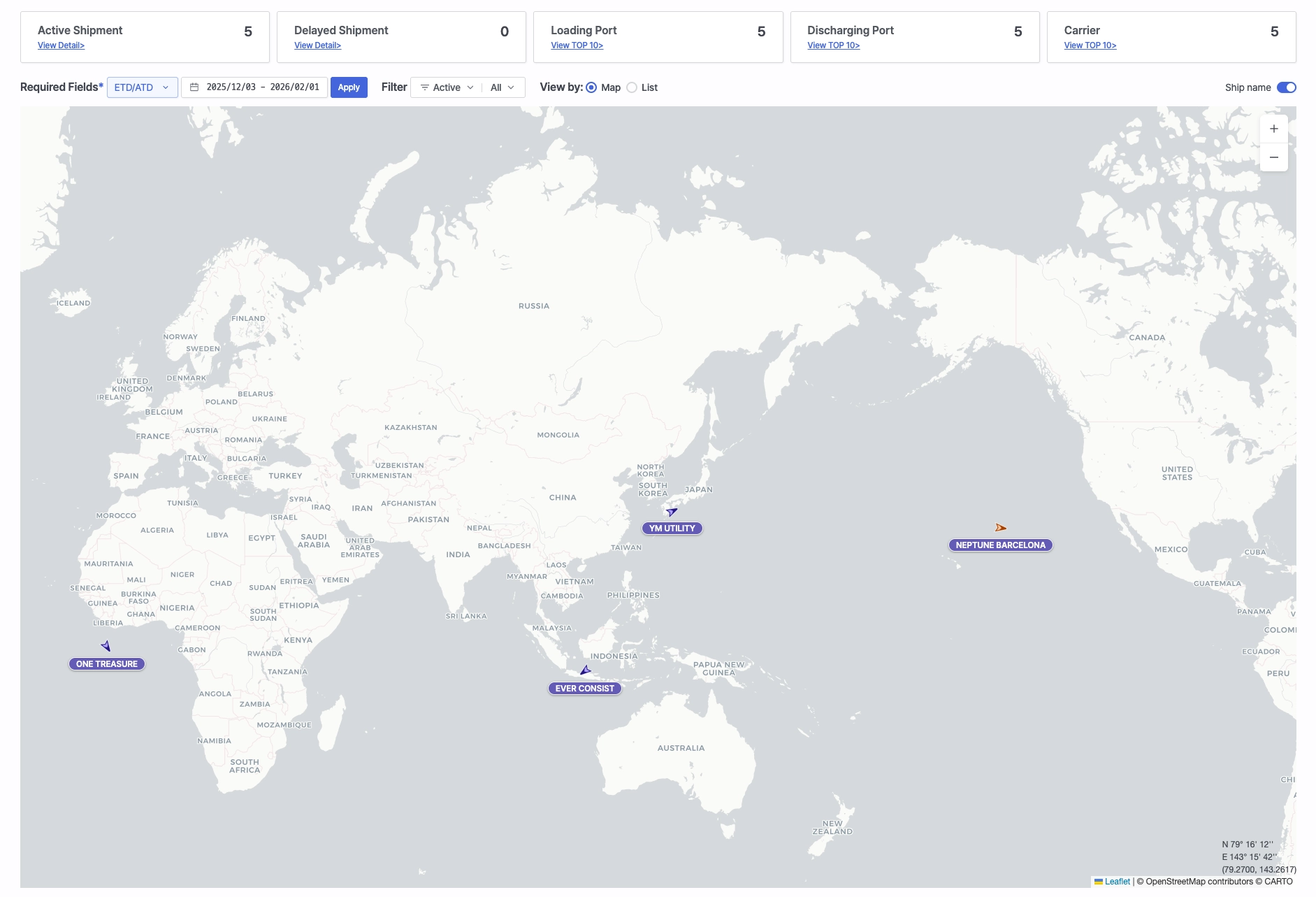
기본 조건으로 조회할 경우
https://insight.seavantage.com/cargo/overview?userToken={userToken}
Plain Text
복사
•
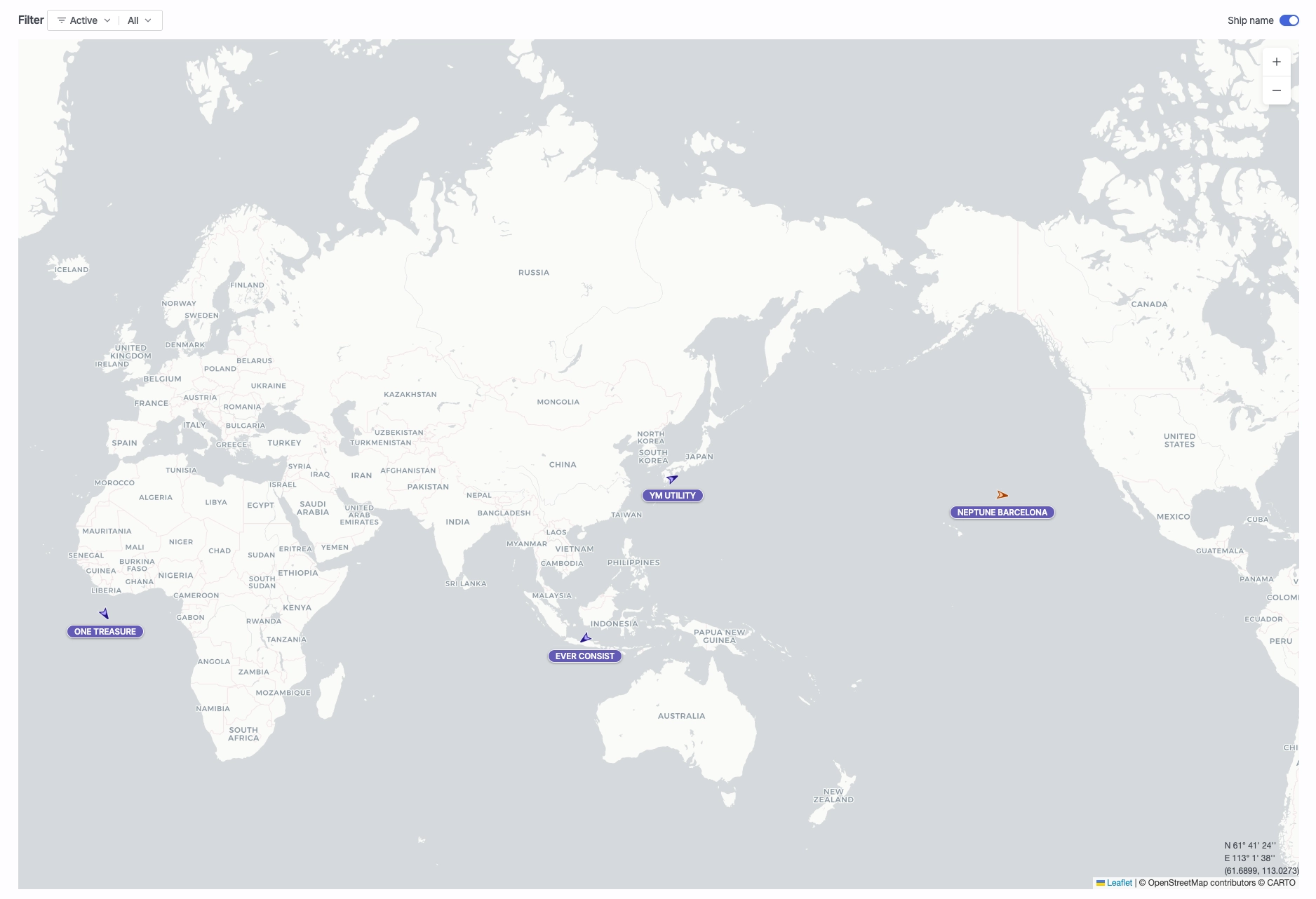
simple mode 모드로 조회할 경우
https://insight.seavantage.com/cargo/overview?userToken={userToken}&mode=simple&viewType=map&showShipName=on
Plain Text
복사
•
ETD 기준으로 기간 설정하여 조회할 경우
https://insight.seavantage.com/cargo/overview?userToken={userToken}&dateType=ETD&from=20251201&to=20251215
Plain Text
복사