



Demurrage 화면에서는 컨테이너 체류 시간(Dwell Time)을 모니터링하고, 장기 체류로 인한 비용 발생 가능성을 한눈에 확인할 수 있습니다.
기간별 조회
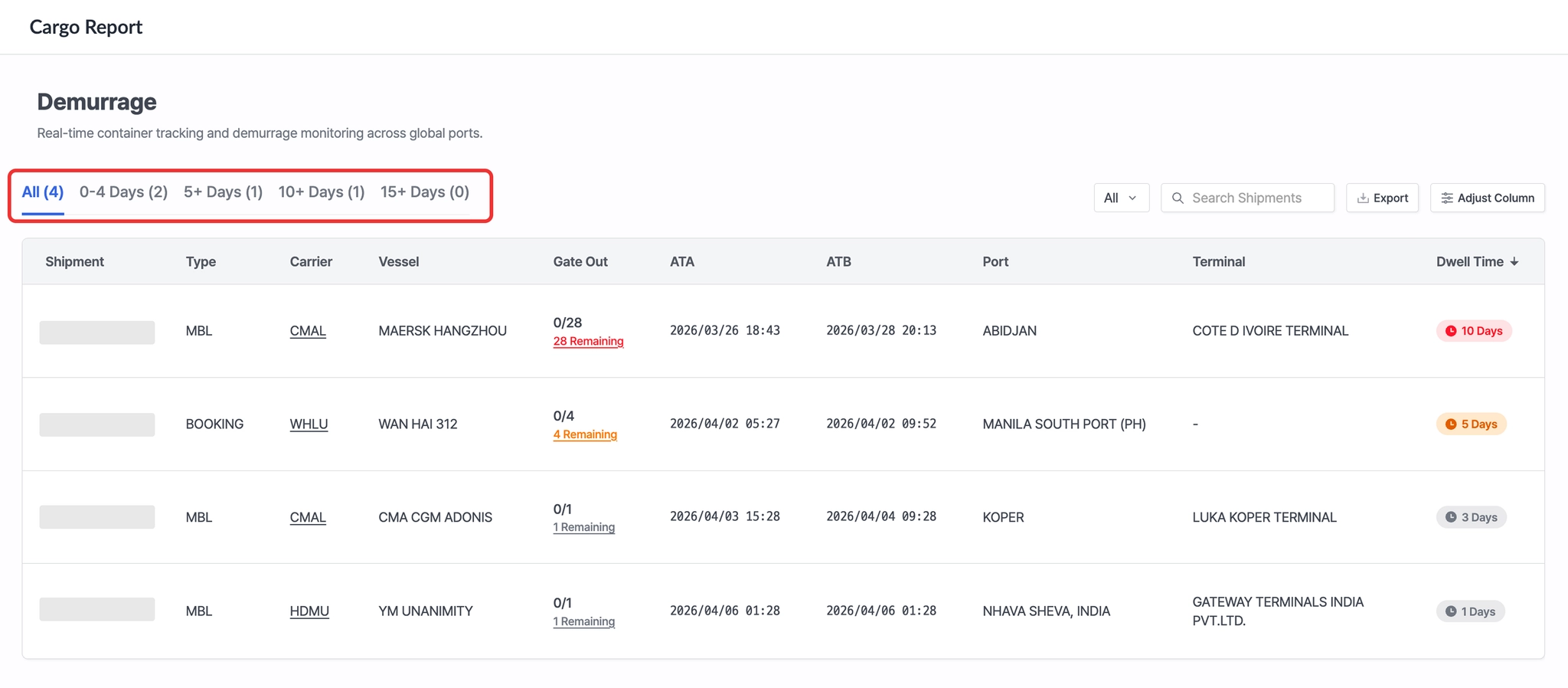
Cargo Report > 상단 탭 (기간별 조회)
•
체류 기간별로 선적을 구분하여 조회할 수 있습니다.
검색 및 설정
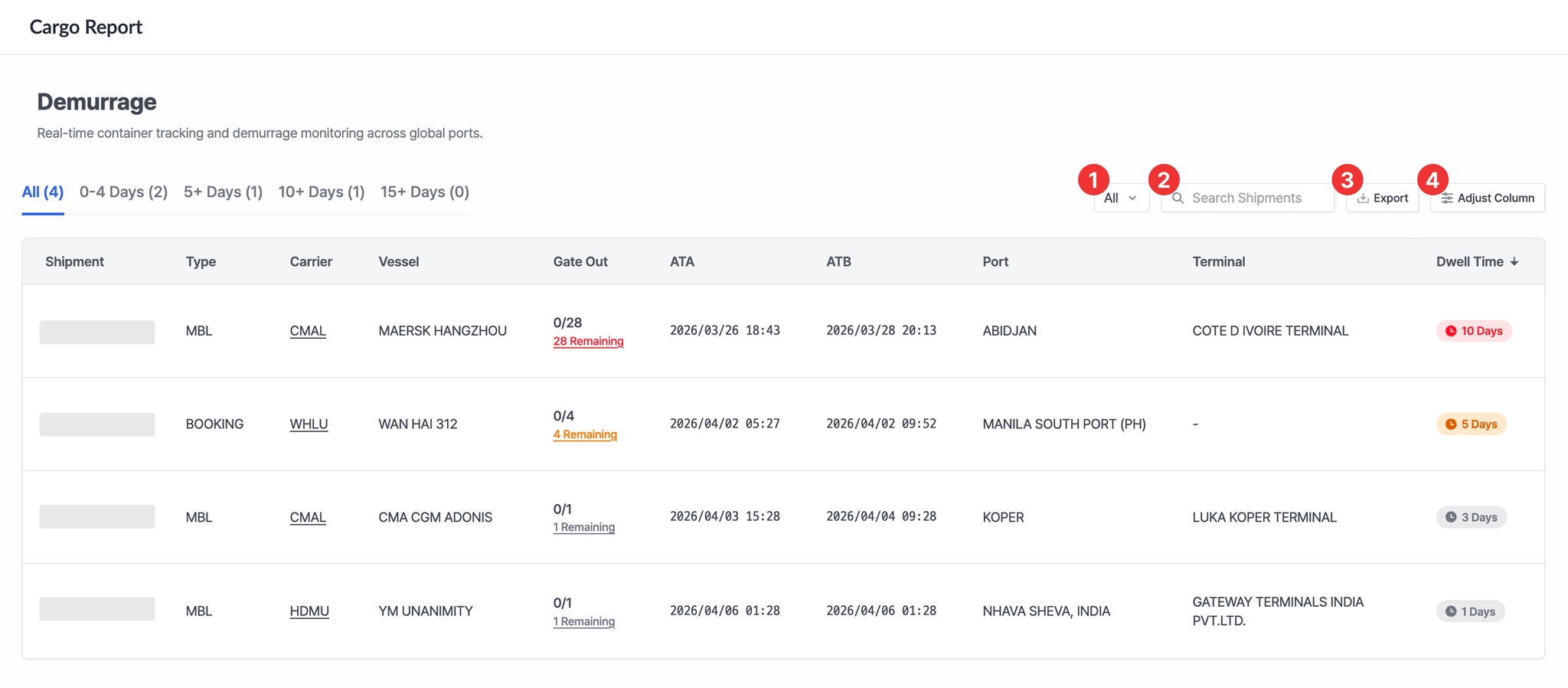
Cargo Report > 상단 툴바 (필터/검색/Export/컬럼 설정)
번호 | 항목 | 설명 |
1 | POD 항구 필터 | POD 항구 필터를 설정합니다. |
2 | Search Shipments | 컬럼 값 기준으로 선적을 검색 및 필터링할 수 있습니다. |
3 | Export | 현재 목록에 있는 선적 목록을 엑셀 파일로 다운로드할 수 있습니다. |
4 | Adjust Column | 테이블에 표시되는 컬럼을 원하는 구성으로 선택 및 조정할 수 있습니다. |
선적 목록
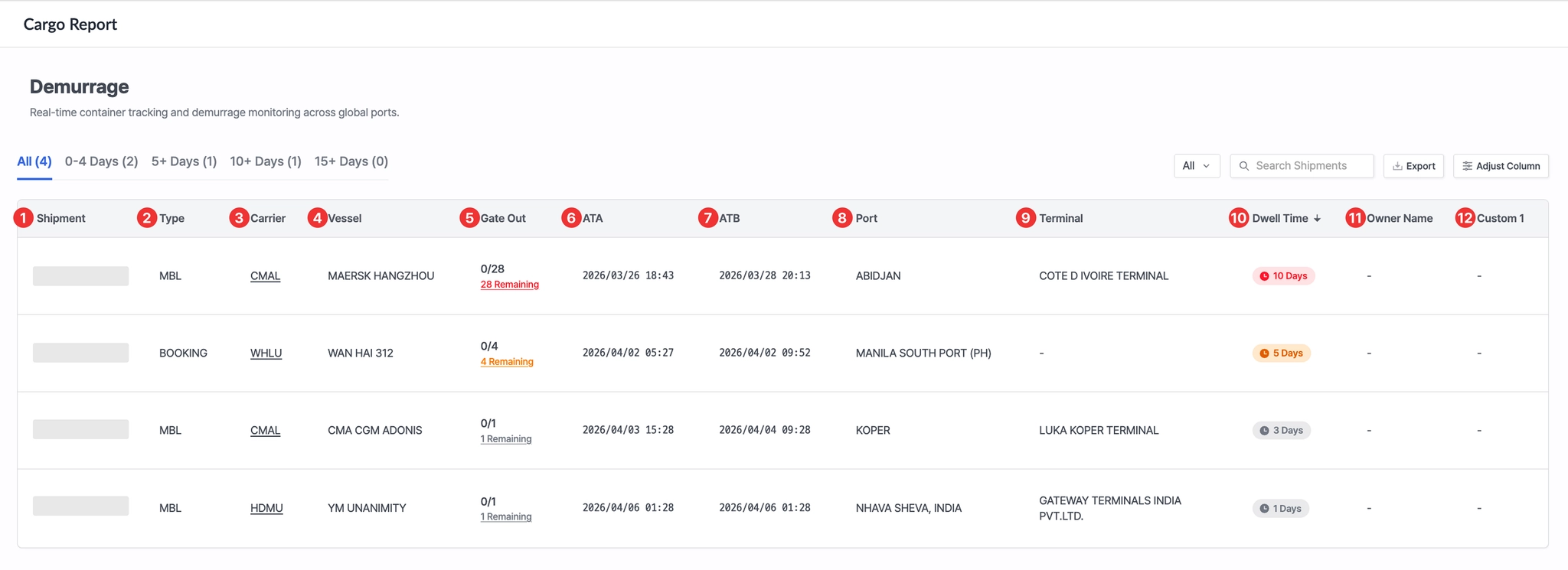
Cargo Report > Demurrage 목록 테이블
번호 | 항목 | 설명 |
1 | Shipment | - 선적 번호 (M-B/L 번호, Booking 번호, Container 번호 중 하나)
- 선적 번호를 클릭하면 상세 화면으로 이동합니다. |
2 | Type | 선적 식별 유형 (MBL, Booking, Container 중 하나) |
3 | Carrier | - 선사 코드
- 선사 코드 클릭 시 선사 사이트로 이동합니다. |
4 | Vessel | POD 도착 선박명 |
5 | Gate Out | - 컨테이너 반출 상태 및 잔여 수량
- Remaining을 클릭하면 컨테이너의 반출 상태 상세 화면으로 이동합니다. |
6 | ATA | 실제 도착 날짜 (Actual Time of Arrival) |
7 | ATB | 실제 접안 날짜 (Actual Time of Berthing) |
8 | Port | POD 항구명 |
9 | Terminal | POD 터미널명 |
10 | Dwell Time | 체류 기간 (접안부터 Gate-out까지의 터미널 체류 기간) |
11 | Owner Name | 화주명 (API에서 등록된 첫번째 H-B/L의 ownerName을 보여줍니다.) |
12 | Custom 1 | 사용자 정의 필드 |