



List View를 통해 선적 관련 주요 정보와 선적별 상세 정보를 확인할 수 있습니다.
Export
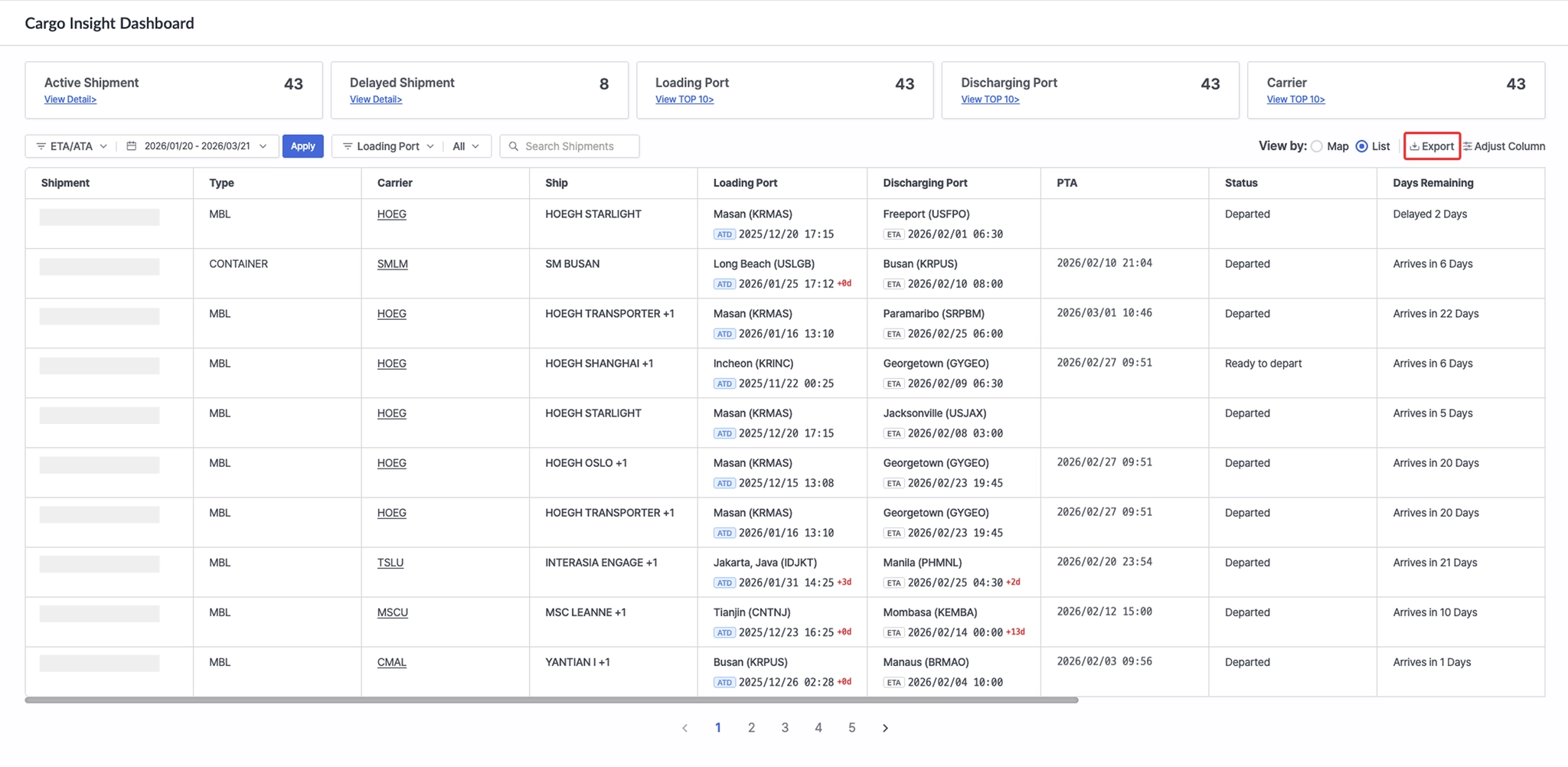
Cargo Insight Dashboard > 우측 Export 버튼
•
현재 목록에 있는 선적 목록을 엑셀 파일로 다운로드할 수 있습니다.
Adjust Column
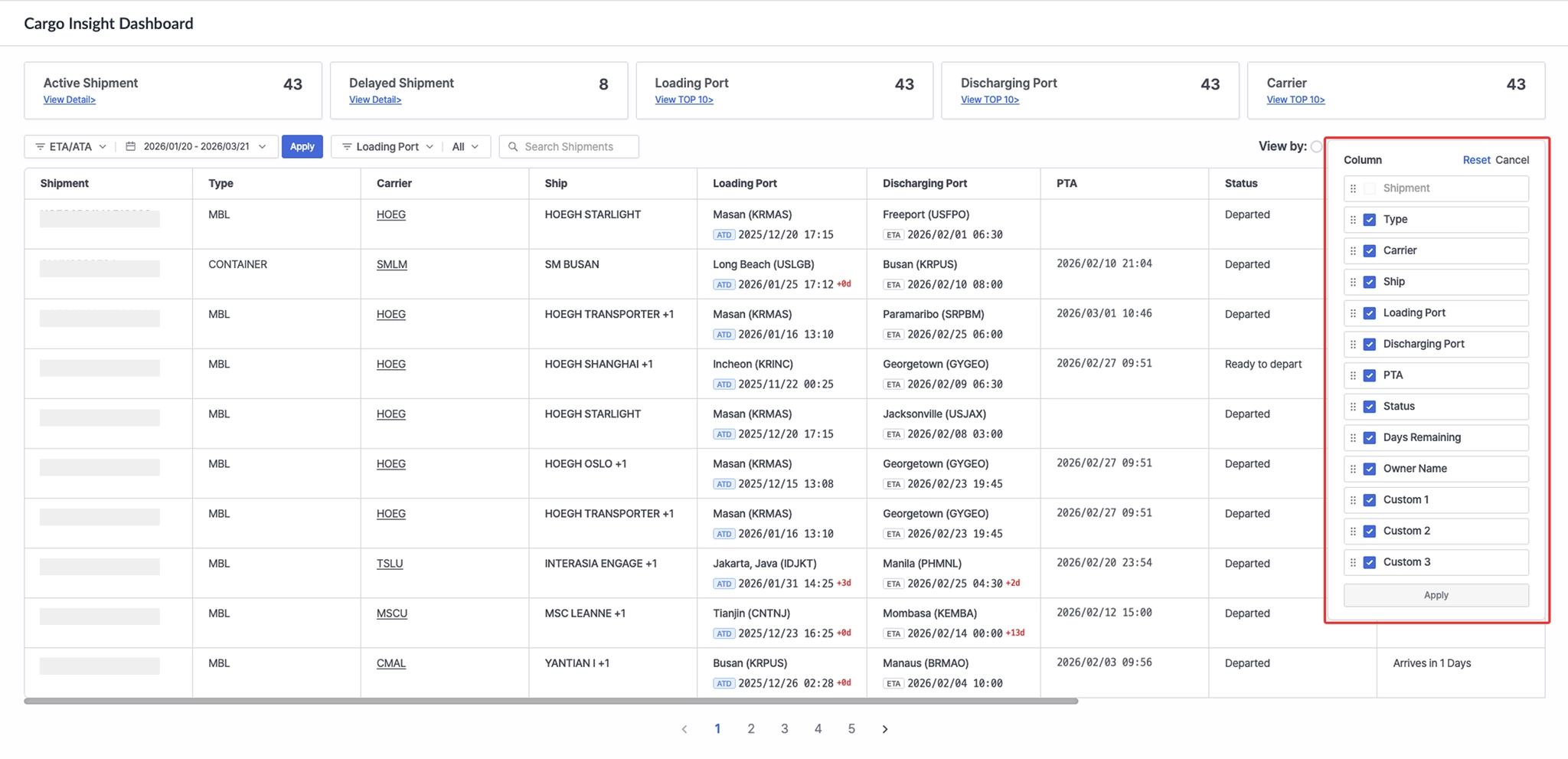
Cargo Insight Dashboard > 우측 Adjust Column 버튼을 선택한 화면
•
Reset 버튼을 클릭하면 컬럼 설정이 초기화 됩니다.
•
Cancel 버튼을 클릭하면 컬럼 설정이 취소됩니다.
•
Cancel 버튼을 클릭하면 설정이 취소되고, Adjust Column 패널이 닫힙니다.
•
List View에 표시할 컬럼의 체크 박스를 설정 및 해제 합니다.
•
List View에 표시할 컬럼 순서를 드래그하여 변경합니다.
•
•
Column 설명
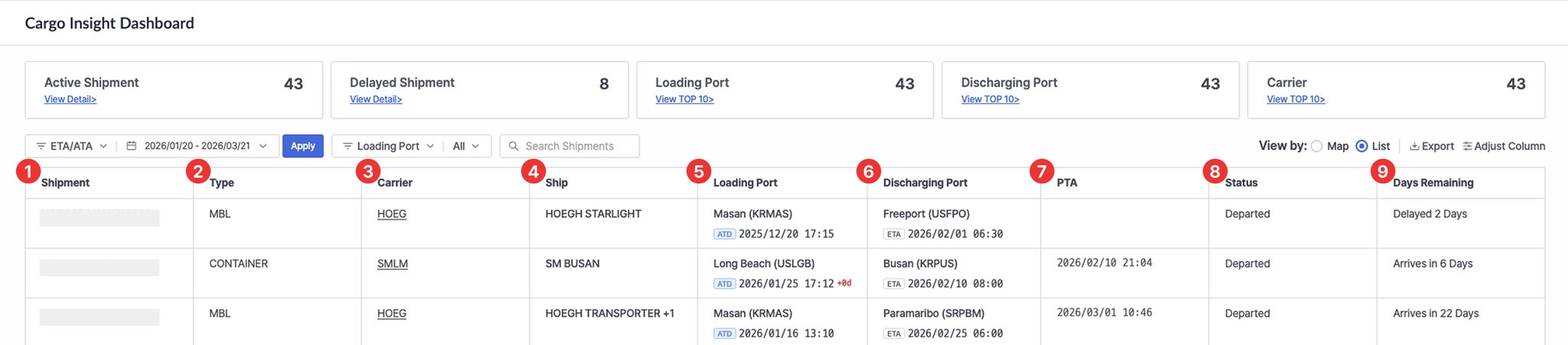
Cargo Insight Dashboard > 하단 Table
번호 | 항목 | 설명 |
1 | Shipment | - 선적 번호 (M-B/L 번호, Booking 번호, Container 번호 중 하나)
- 선적 번호를 클릭하면 상세 화면으로 이동합니다. |
2 | Type | 선적 식별 유형 (M-B/L, Booking, Contaienr 중 하나) |
3 | Carrier | - 선사 코드
- 선사 코드 클릭시 선사 사이트로 이동합니다. |
4 | Ship | - 선적에 대한 선박 정보
- 선박 클릭 시 선박명, 항차, 항구명, ETD/ATA, ETA/ATA 정보를 확인할 수 있습니다. |
5 | Loading Port | - 선적지 (POL)
- ETD/ATD와 함께 표시된 +d/-d를 클릭하면 선적 등록 시점과 현재 시점의 스케줄 시간 차이를 확인할 수 있습니다. |
6 | Discharging Port | - 양하지 (POD)
- ETA/ATA와 함께 표시된 +d/-d를 클릭하면 선적 등록 시점과 현재 시점의 스케줄 시간 차이를 확인할 수 있습니다. |
7 | PTA | 예측 도착 날짜 (Predicted Time of Arrival) |
8 | Status | 선적의 현재 상태 |
9 | Days Remaining | 도착 예정까지 남은 일수 또는 지연 일수 |