



사용자가 조회 및 추적하고자 하는 선적을 시스템에 등록하는 기능입니다. 컨테이너 번호, M-B/L 번호 또는 Booking 번호를 입력하여 해당 선적을 등록할 수 있습니다.
 우측 상단의 Available carriers 버튼을 클릭하면 Cargo Insight 서비스 지원 선사 리스트를 확인할 수 있습니다.
Single
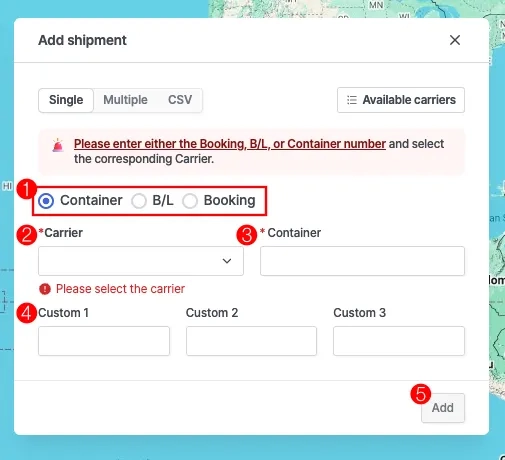
Cargo insight > Add shipment > Single 선적 등록 화면
번호 | 항목 | 설명 |
1 | 선적 유형 | 선적 유형을 선택합니다. |
2 | Carrier | 선사 코드를 입력 또는 선택합니다.
선적 유형이 B/L, Booking은 선사 코드 미입력시 자동으로 선사 예측이 됩니다. |
3 | 선적 번호 | 선적 유형에 맞는 Container 번호, B/L 번호, Booking 번호 중 하나를 입력합니다. |
4 | Custom 1 ~ 3 | 사용 목적에 따라 사용자 정의 필드에 정보를 입력합니다. |
5 | Add | Add 버튼을 클릭하면 선적이 등록됩니다. |
Multiple
선적 등록 안내
•
선적 등록을 위해 Container 번호, B/L 번호, Booking 번호 중 하나를 입력합니다.
(B/L 또는 Booking 번호는 입력 후 Validate를 클릭 했을 때 자동으로 선사코드가 예측됩니다.)
•
추가 선적 등록을 원할 경우 Add row를 클릭해서 행을 추가합니다.
•
모든 내용 작성 후 Validate 버튼을 클릭하여 유효성 검증을 진행합니다.
•
Add 버튼을 클릭해서 선적을 등록합니다.
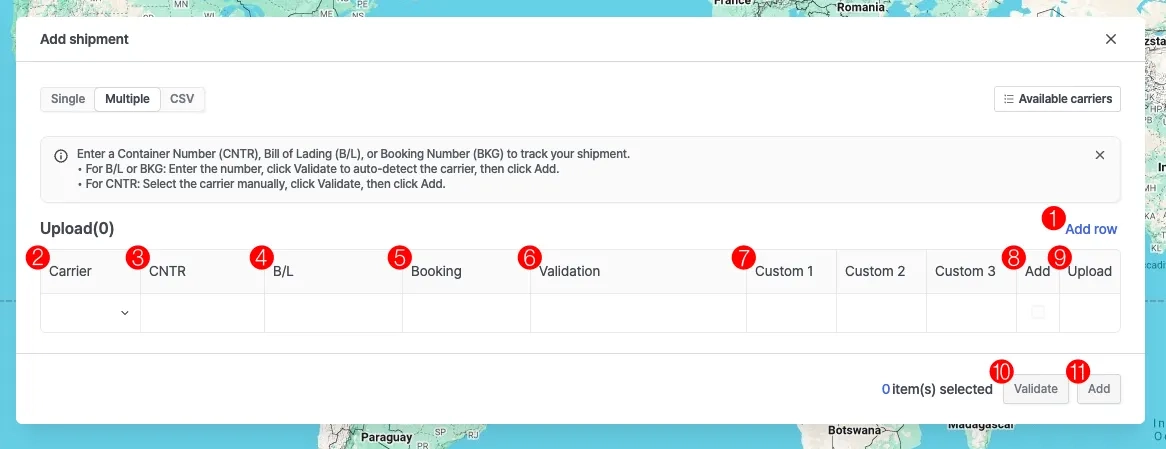
Cargo insight > Add shipment > Multiple 선적 등록 화면
번호 | 항목 | 설명 |
1 | Add row | 행 추가 |
2 | Carrier | 선사 코드 입력 |
3 | CNTR | 컨테이너 번호 입력 |
4 | B/L | M-B/L 번호 입력 |
5 | Booking | Booking 번호 입력 |
6 | Validation | 유효성 검사 결과 |
7 | Custom 1 ~ 3 | 사용자 정의 필드 |
8 | Add | 선적 등록 가능 여부 표시 |
9 | Upload | 정상 등록 여부 표시 |
10 | Validate | 유효성 검사 |
11 | Add | 선적 등록 |
CSV
선적 등록 안내
•
CSV Template을 다운로드합니다.
•
선사코드 및 Container 번호,B/L 번호, Booking 번호 중 하나를 입력합니다.
(B/L 또는 Booking 번호는 입력 후 Validate를 클릭 했을 때 자동으로 선사코드가 예측됩니다.)
•
Template을 모두 작성 후 click to uplad 또는 드래그앤 드롭으로 파일을 등록합니다.
•
Validate 버튼을 클릭하여 유효성 검증을 진행하고 Add 버튼을 클릭해서 선적을 등록합니다.
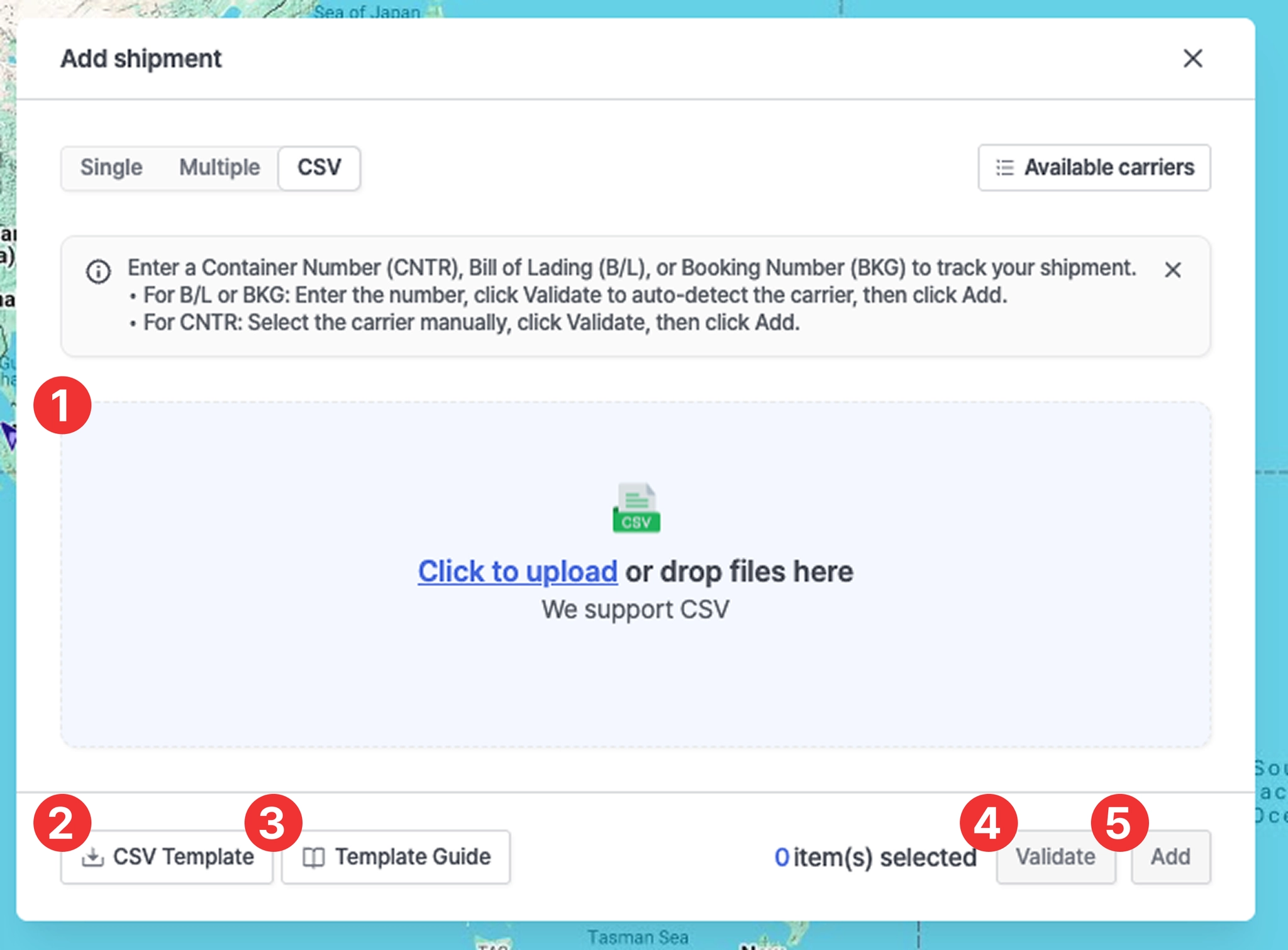
Cargo insight > Add shipment > CSV 선적 등록 화면
번호 | 항목 | 설명 |
1 | CSV 파일 업로드 | - Click to upload를 클릭하여 파일 탐색기로 CSV 파일 업로드
- CSV 파일을 드래그하여 업로드 영역에 놓아 파일 업로드 |
2 | CSV Templete | CSV 템플릿 파일 다운로드 |
3 | Template Guide | CSV 템플릿 작성 가이드 제공
CSV 템플릿 작성 가이드 바로가기 |
4 | Validate | 유효성 검사 |
5 | Add | 선적 등록 |