



Port Insight 지도에서는 항구와 연관된 선박과 실시간 혼잡도와 전체 선박 현황을 한눈에 파악할 수 있습니다.
선박 조회
•
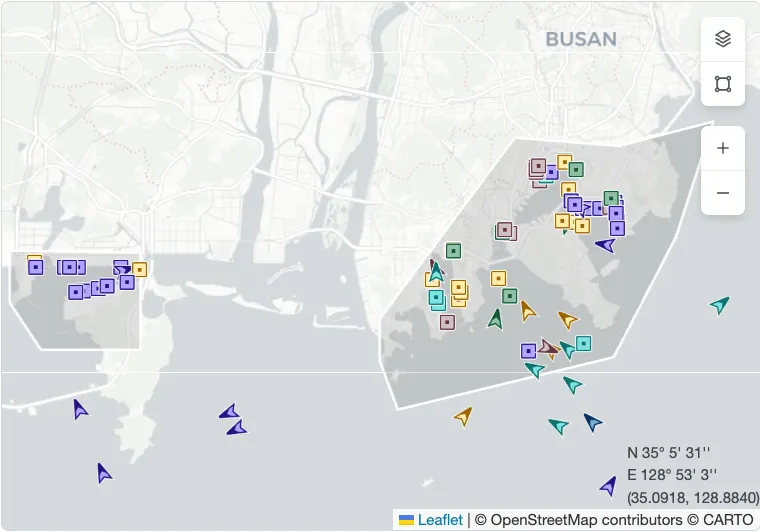
항구와 관련된 선박이 지도에 표시되며, 실시간 항구의 혼잡 상황을 확인할 수 있습니다.
•
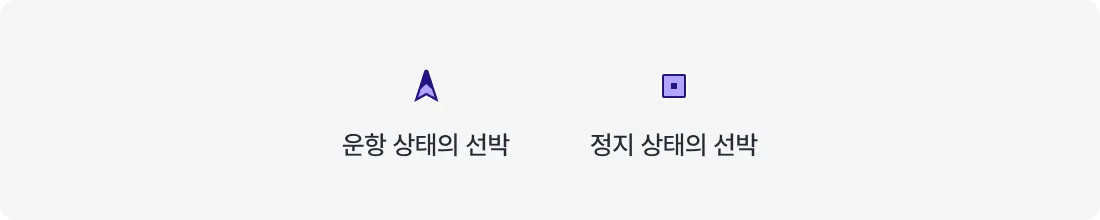
선박 아이콘을 통해 선종 및 상태를 구분하여 표시하고 있습니다.

선석 조회
•
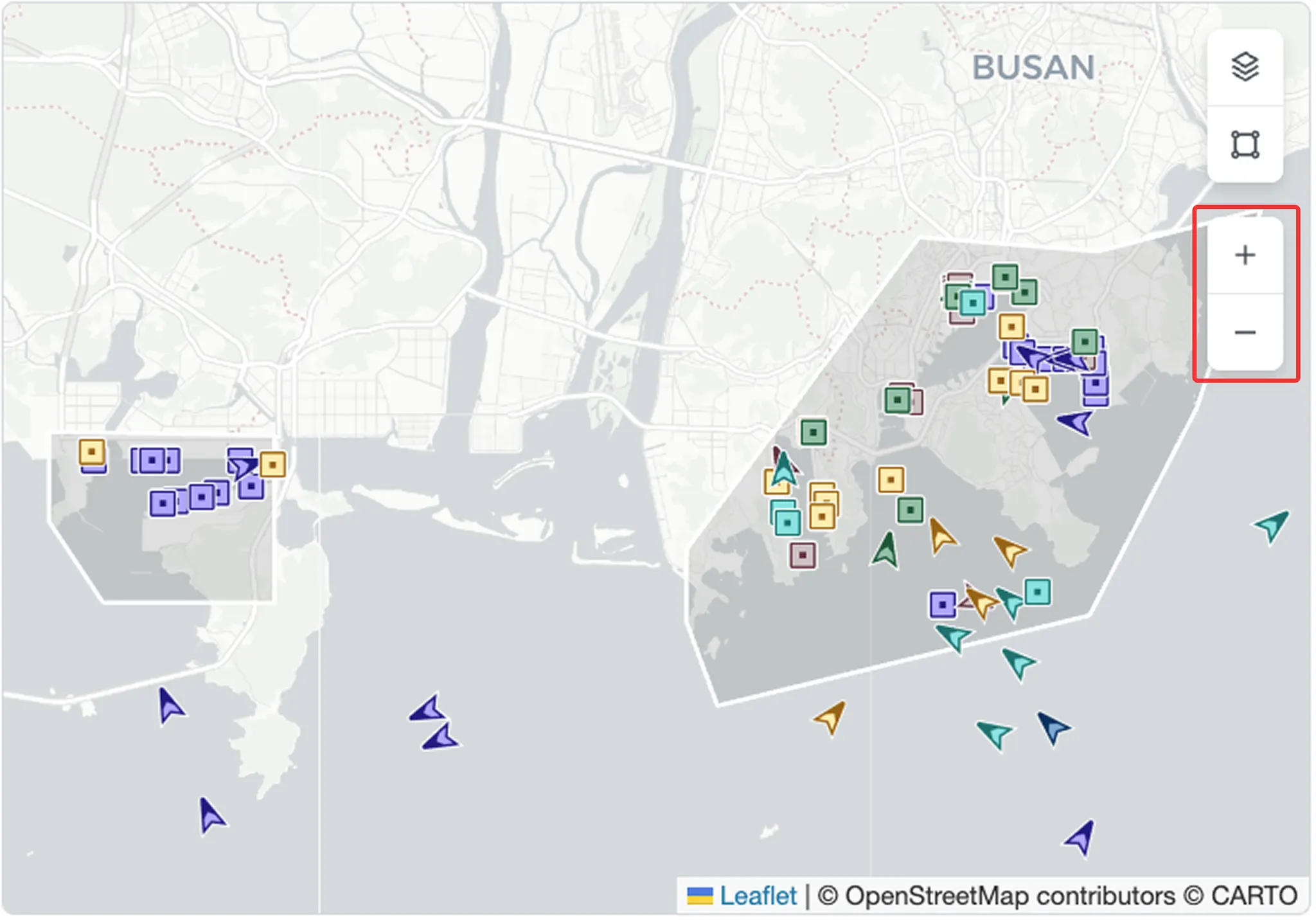
지도를 확대하면 선석 위치가 상세하게 표시되며, 선석 위에 커서를 올리면 해당 터미널명을 확인할 수 있습니다.

확대/축소
•
확대/축소 기능을 통해 선석 위치 등 더 세부적인 정보를 확인할 수 있고, 축소하면 항구를 기준으로 도착, 대기, 작업, 출발 선박을 포함한 전체 선박을 조회할 수 있습니다.
좌표 정보 표시
•
지도상 커서 위치의 위도와 경도를 확인할 수 있습니다.

레이어 설정
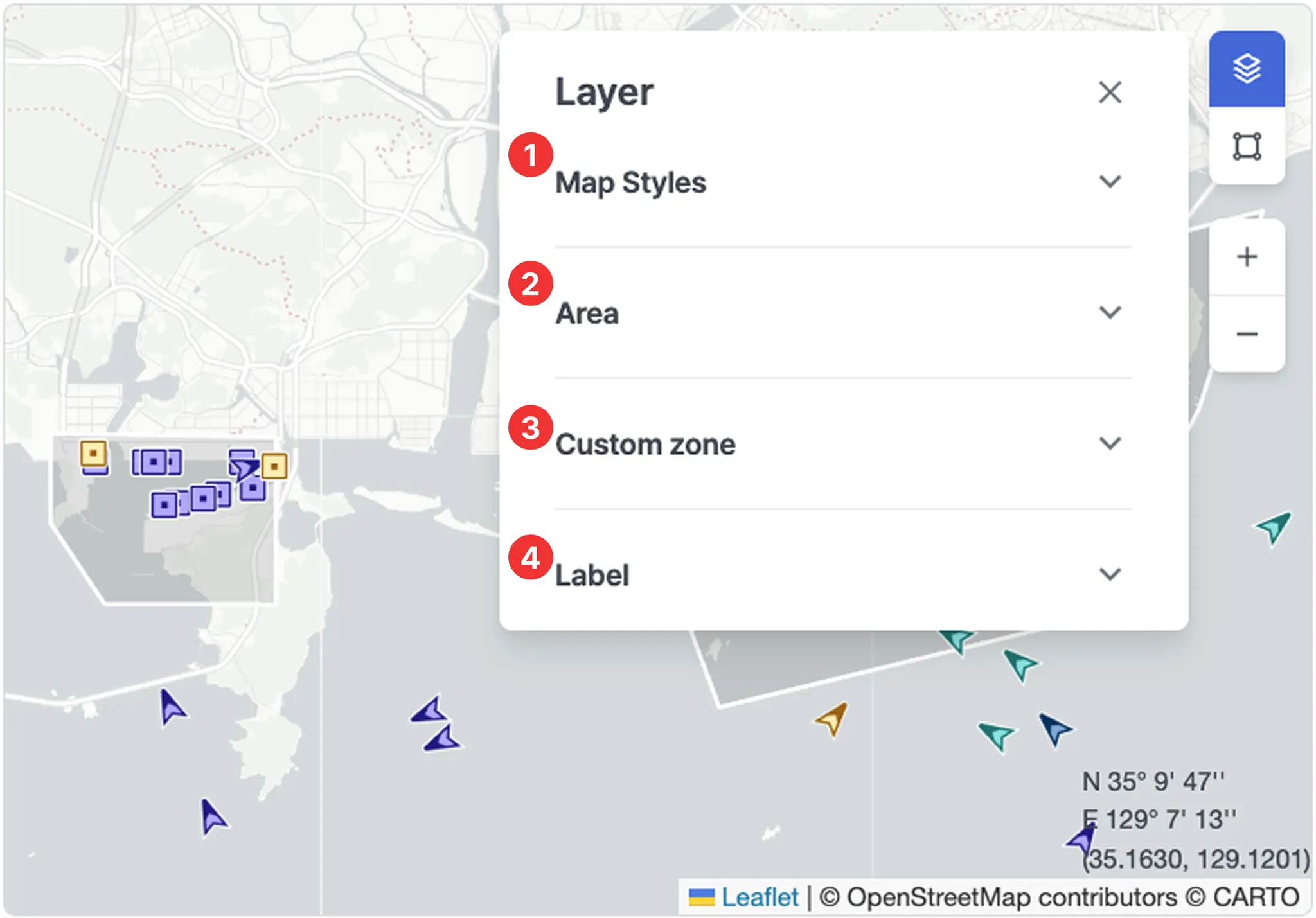
1. Map Styles
•
지도 스타일을 선택할 수 있습니다.
•
Settings에서 원하는 지도 스타일을 선택하여 레이어에 나타는 지도 스타일 목록을 변경 할 수 있습니다.
2. Area
•
특정 영역을 지도에 표시합니다.
◦
ECA (Emission Control Area): 배출규제지역
◦
EEZ (Exclusive Economic Zone): 배타적 경제수역
◦
JWC (Joint War Committee): 전쟁위험지역
◦
HRA (High Risk Area): 고위험지역
◦
TSS (Traffic Separation Scheme): 교통분리체계
3. Custom zone
•
사용자가 지정한 영역을 지도에 표시합니다.
4. Label
•
Ship name: 선박 아이콘 아래에 선명을 함께 표시합니다.
툴 설정
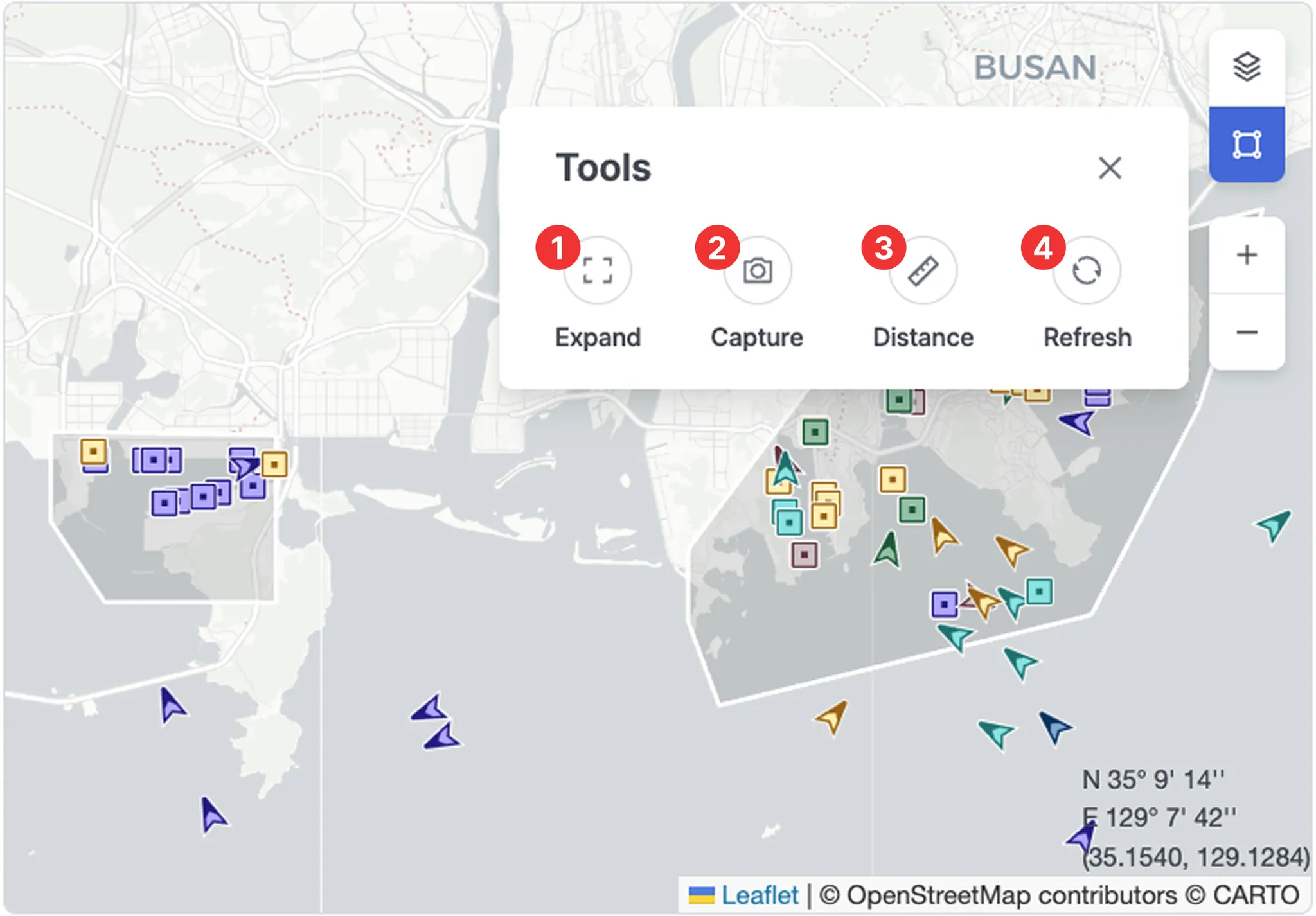
1. Expand
•
전체화면으로 확대하여 주요 정보를 더 크게 볼 수 있도록 하는 기능입니다.
•
전체화면을 종료할 때에는 Esc 버튼을 클릭합니다.
2. Capture
•
현재 화면을 이미지 형태로 저장해 공유하거나 기록할 수 있습니다.
3. Distance
•
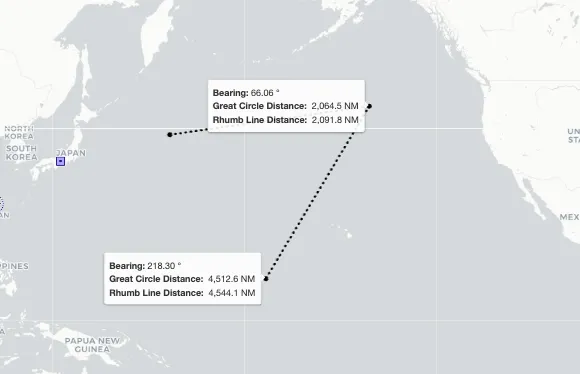
선택한 지점 간의 거리 정보를 빠르게 확인할 수 있도록 도와주는 측정 기능입니다.
•
출발 지점과 목적 지점을 순서대로 클릭하면 해당 구간의 Bearing(방위각), Great Circle Distance(대권 거리), Rhumb Line Distance(등각 항법 거리) 정보를 확인할 수 있습니다.
•
측정 방법
◦
거리 측정 중 원하는 구간까지 점을 찍습니다.
◦
더 이상 선을 이어 그리고 싶지 않다면 더블클릭하여 선 그리기를 종료할 수 있습니다.
◦
이후 다시 지도를 클릭하면 새로운 거리 측정을 시작할 수 있습니다.
◦
거리 측정 기능을 완전히 종료하고 싶다면 Esc 키를 누르거나 Distance 버튼을 다시 클릭하여 기능을 끌 수 있습니다.
4. Refresh
•
최신 데이터를 다시 불러와 화면 정보를 즉시 갱신하는 기능입니다.