



이 화면은 고객이 등록한 화물(B/L, Booking, Container)의 위치, 상태, 도착 예정 정보를 확인할 수 있는 화면입니다.
Cargo Insight 선적 조회 & 결과

1. Quick Cargo Search
•
토글 버튼을 클릭하면 M-B/L 번호, Booking 번호, Container 번호를 입력해 별도의 필터 설정 없이 등록한 선적을 빠르게 검색할 수 있습니다.
2. Add Shipment
•
조회를 원하는 선적을 등록할 때 사용합니다.
3. 검색창
•
등록한 선적의 선명, IMO, 선사 코드, M-B/L 번호, Booking 번호, Container 번호 중 하나를 입력해 검색할 수 있으며, 선택된 필터 조건에 따라 조회 결과가 달라질 수 있습니다.
4. 필터
•
선사, 선적 상태, 선적 번호 유형, 기간에 대해 필터를 설정하여 선적 리스트를 조회합니다.
Tracking List

번호 | 설명 |
1 | 즐겨찾기에 등록된 선적 조회 |
2 | ETA 정렬 기준 |
3 | 공유 링크 내역 조회 및 관리 |
4 | 선적 번호 (M-B/L 번호, Booking 번호, Container 번호 중 하나) |
5 | 즐겨찾기 설정 및 해제 |
6 | 상태 변경 알람 메일 수신 여부 |
7 | 선적 상세 화면 이메일 공유 |
8 | 선적 식별 유형 (M-B/L, Booking, Container 중 하나) |
9 | 선사코드 |
10 | 선적에 대한 선박 정보 |
11 | 선적지 (POL) |
12 | 도착 예정까지 남은 일수 또는 지연 일수 |
13 | 양하지 (POD) |
14 | 예상 및 실제 출발 날짜
(ETD : Estimated Time of Departure / ATD : Actual Time of Departure) |
15 | 예상 및 실제 도착 도착 날짜
(ETA : Estimated Time of Arrival / ATA : Actual Time of Arrival) |
16 | 화물 추적 등록 시점과 현재 시점의 스케줄 시간 차이 |
지도 영역
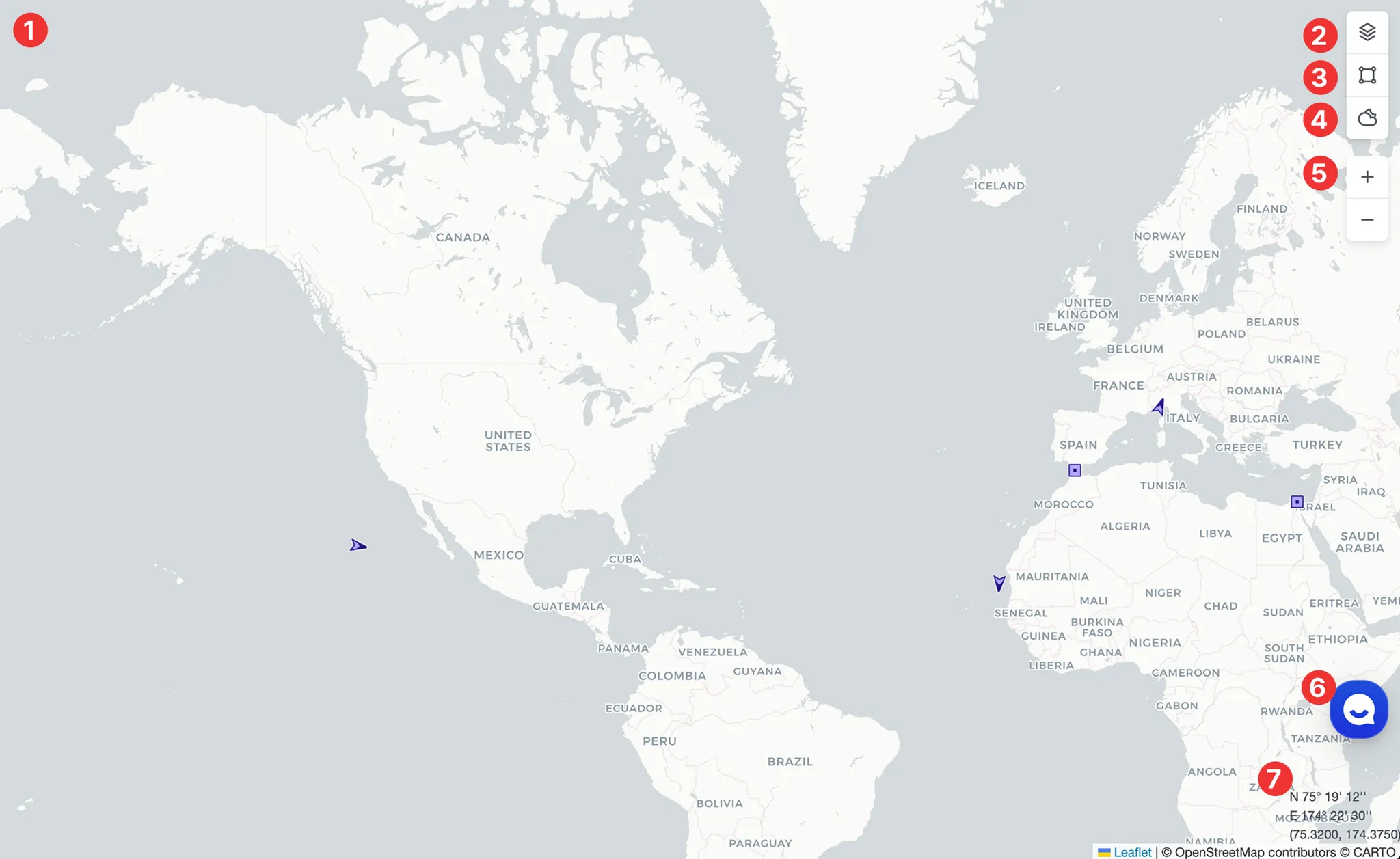
1. 지도
•
Cargo Insight에 등록된 선적에 대해 운송 중인 선박이 지도에 표시됩니다.
2. 레이어(Layer) 설정
•
지도 스타일, 영역, 라벨 표시, 선박 및 항구 마커 표시 여부를 설정할 수 있습니다.
3. 도구(Tools) 설정
•
전체 화면, 캡쳐, 거리 재기, 자동 새로고침 기능을 이용하실 수 있습니다.
4. 날씨(Weather) 설정
•
태풍, 기상 예보를 조회할 수 있습니다.
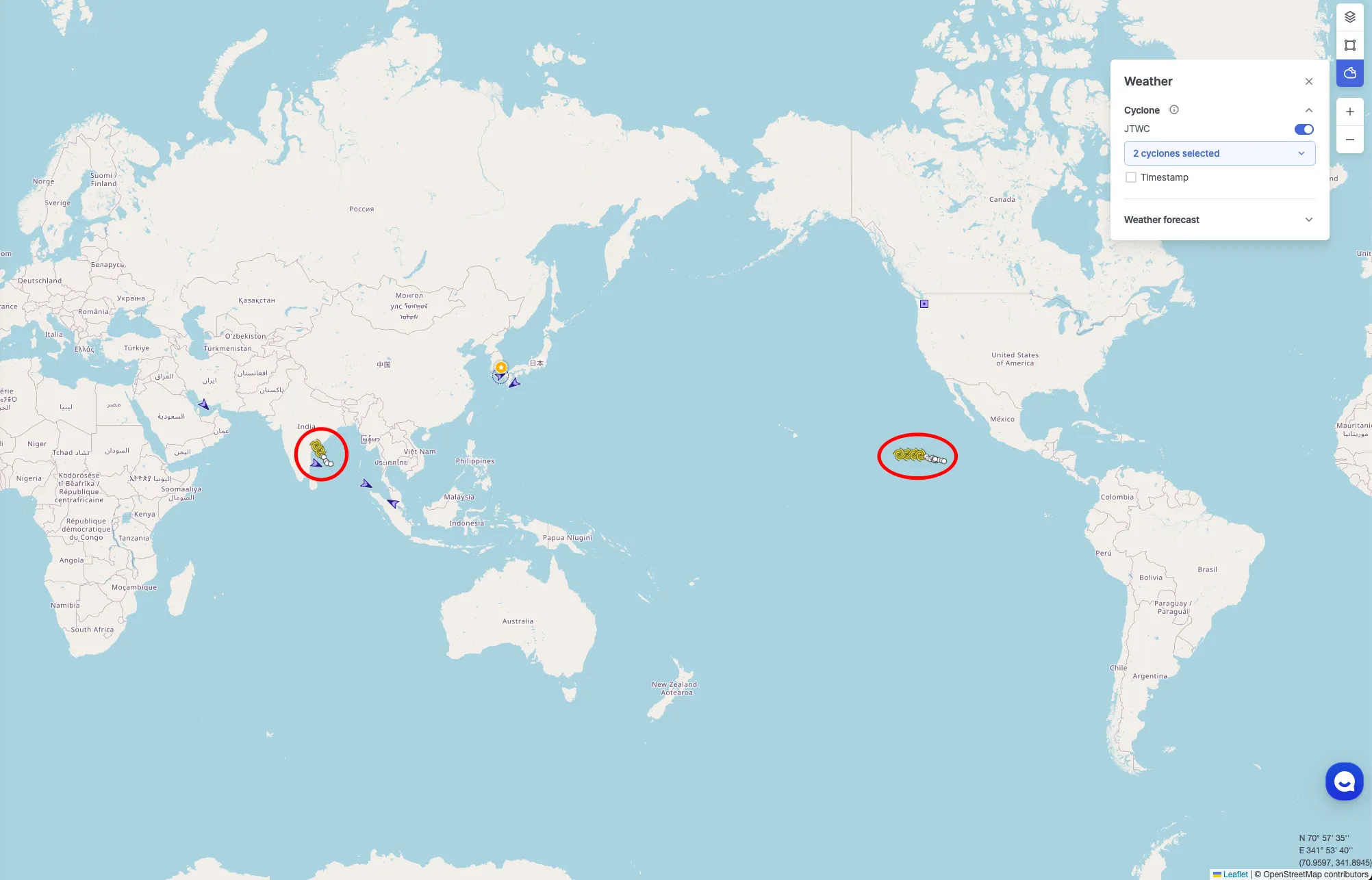
Weather > Cyclone > JTWC에서 두개의 cyclone이 선택 된 화면
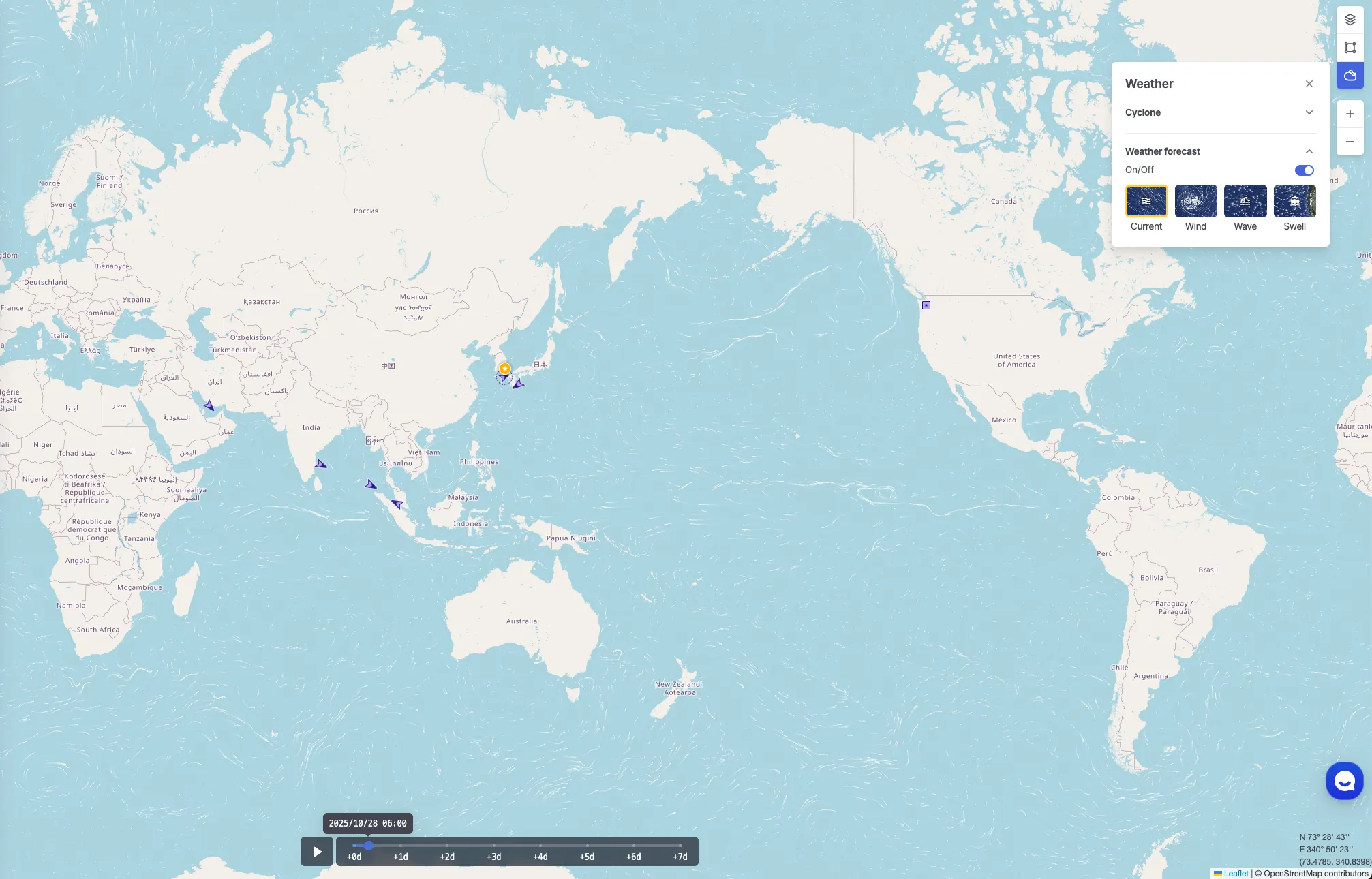
Weather > Weather forecast > Current가 선택 된 화면
5. 확대/축소
•
지도의 보기 범위를 조절합니다.
6. 채팅
•
CX 담당자에게 실시간으로 문의할 수 있습니다.
7. 좌표 표시
•
지도상 커서 위치의 위도와 경도를 확인할 수 있습니다.