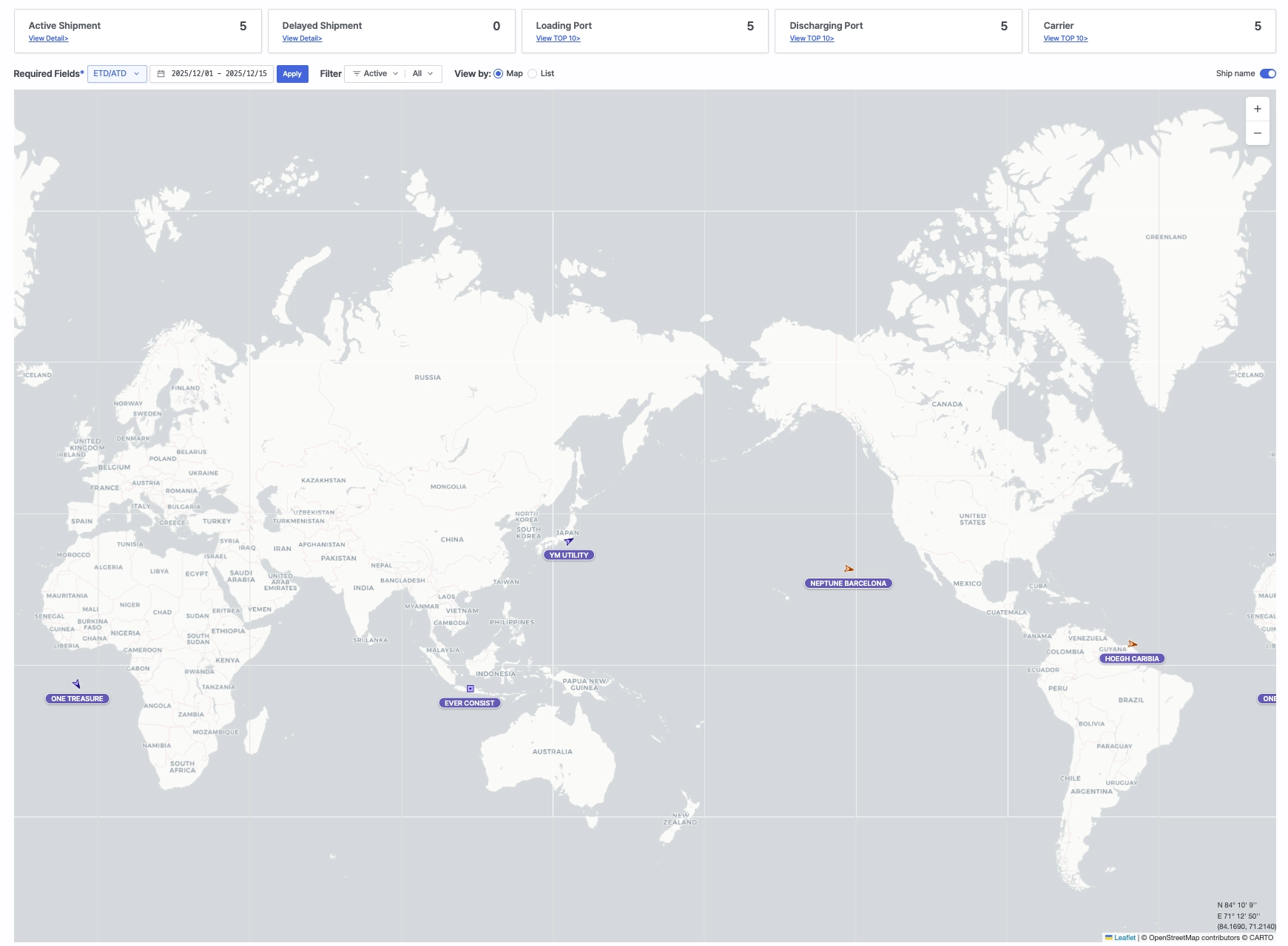



화면 설명
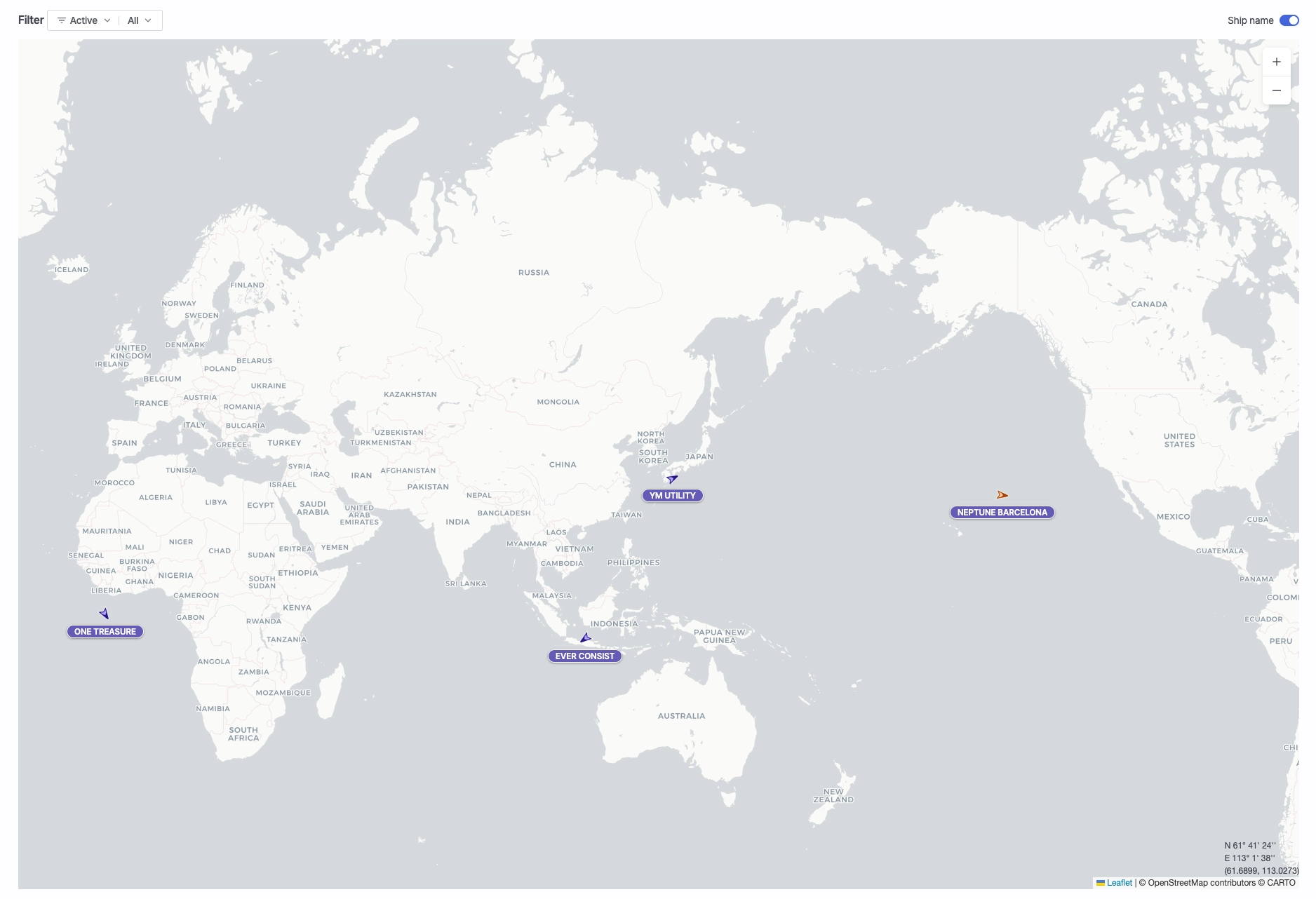
선적 현황, 운송 상태, 항구·선사 분포를 한 화면에서 종합적으로 분석할 수 있는 화면입니다.
사용자는 조회 조건과 필터를 설정하여 선적 정보를 Map View 또는 List View 형태로 확인할 수 있습니다.
화면 Embed 소개
화면 Embed는 씨벤티지에서 발급된 사용자 토큰(User Token)을 활용하여,
별도의 로그인 과정 없이 사용 중인 솔루션 내에 인터페이스 형태로 연동하여 사용할 수 있는 서비스입니다.
화면 Embed 서비스 사용 순서
1. 토큰 발급
요청 정보
Request URL: [GET] https://insight.seavantage.com/api/token/publish
실행 순서
1.
2.
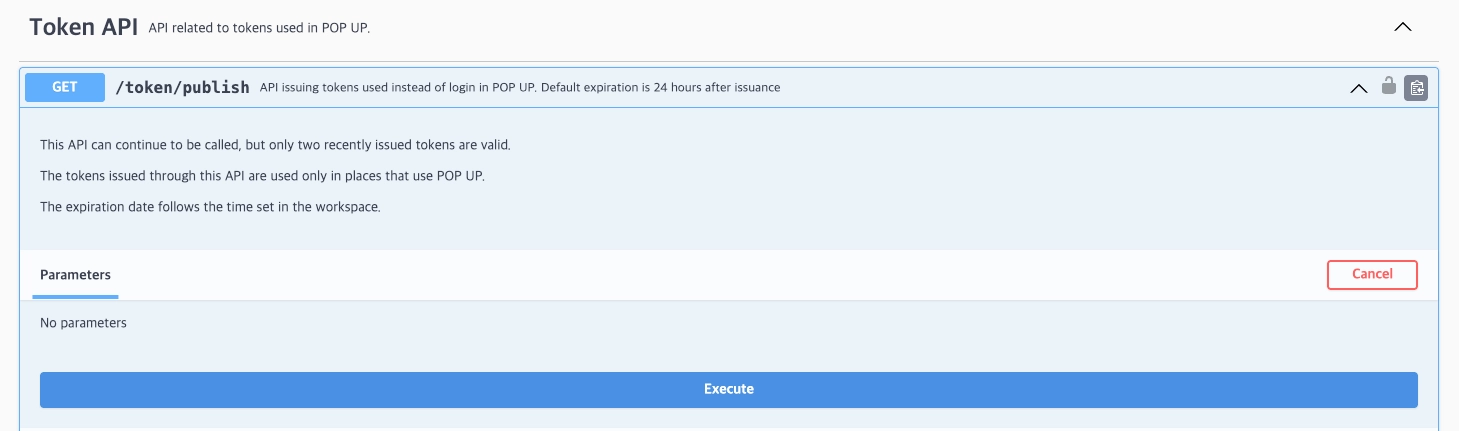
/token/publish 경로로 이동
3.
[Try it out] 클릭 → 입력창 활성화
4.
[Execute] 버튼 클릭
5.
하단 응답 영역에서 응답 결과 확인
[Execute] 클릭 후 응답 정보를 확인할 수 있습니다.

 참고 사항
참고 사항•
토큰은 24시간 동안 유효하며, 지속적인 접근을 위해 일반적으로 12시간에 한번씩 갱신이 필요합니다.
•
이 API는 여러 번 호출할 수 있으나, 가장 최근에 발급된 2개의 토큰만 유효하며 이전에 발급된 토큰은 자동으로 만료됩니다.
2. 임베드 URL 생성
파라미터 종류
화면 Embed 기능은 아래 파라미터를 조합하여 다양한 Cargo Insight Dashboard 화면을 구성할 수 있습니다. 해당 URL을 브라우저 또는 iframe 에 입력하여 화면 Embed 서비스를 사용할 수 있습니다.
Dashboard 조회 시 사용자 토큰을 필수로 입력하셔야 합니다.

 userToken (필수)
•
씨벤티지에서 발급된 유효한 사용자 토큰
 dateType (선택)
•
조회 기준 날짜 타입
값 | 설명 |
ETD | 예상 출발 날짜 (Estimated Time of Departure) |
ETA | 예상 도착 날짜 (Estimated Time of Arrival) |
 from (선택)
•
조회 시작 날짜
값 | 설명 |
yyyyMMdd | 지정한 날짜부터 선적 및 관련 선박 조회 |
(미입력) | 오늘 날짜 기준 –15일부터 선적 및 관련 선박 조회 |
 to (선택)
•
조회 종료 날짜
값 | 설명 |
yyyyMMdd | 지정한 날짜까지 선적 및 관련 선박 조회 |
(미입력) | 오늘 날짜 기준 +45일까지 선적 및 관련 선박 조회 |
 viewType
•
화면 표시 방식
값 | 설명 |
map | Map View로 설정 |
list | List View로 설정 |
(미입력) | Map View로 설정 |
 showShipName
•
Map View에서 선박명 표시 여부
값 | 설명 |
on | 화살표 아이콘 아래에 선박명 적용 |
(미입력) | 화살표 아이콘 아래에 선박명 미적용 |
 mode
mode•
화면 표시 모드
값 | 설명 |
simple | simple mode 적용 |
(미입력) | simple mode 미적용 |
조합 예시
•
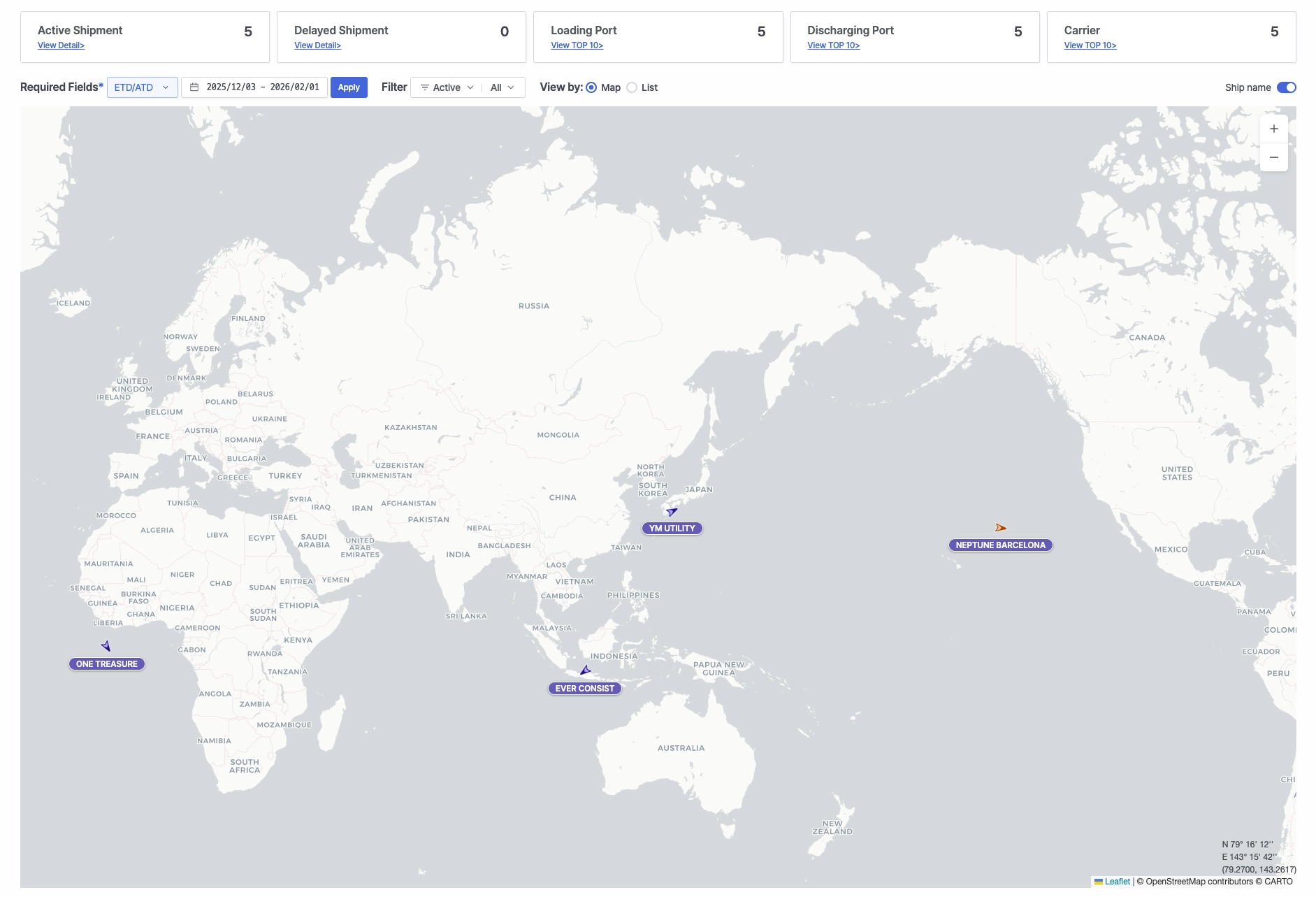
기본 조건으로 조회할 경우
https://insight.seavantage.com/cargo/overview?userToken={userToken}
Plain Text
복사
•
simple mode 모드로 조회할 경우
https://insight.seavantage.com/cargo/overview?userToken={userToken}&mode=simple&viewType=map&showShipName=on
Plain Text
복사
•
ETD 기준으로 기간 설정하여 조회할 경우
https://insight.seavantage.com/cargo/overview?userToken={userToken}&dateType=ETD&from=20251201&to=20251215
Plain Text
복사