




이 화면은 Ship Insight 기능의 주요 구성요소를 한눈에 파악할 수 있습니다.
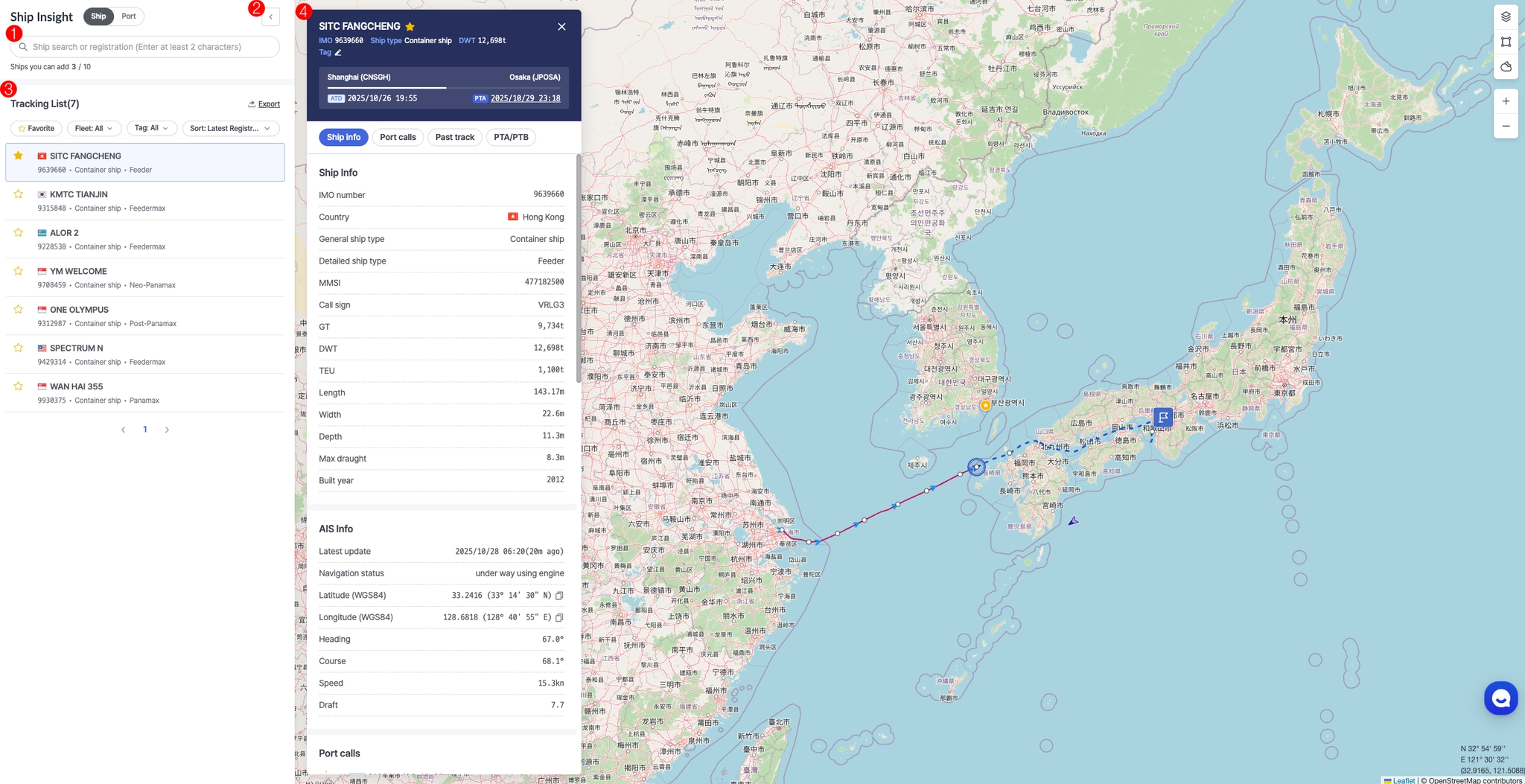
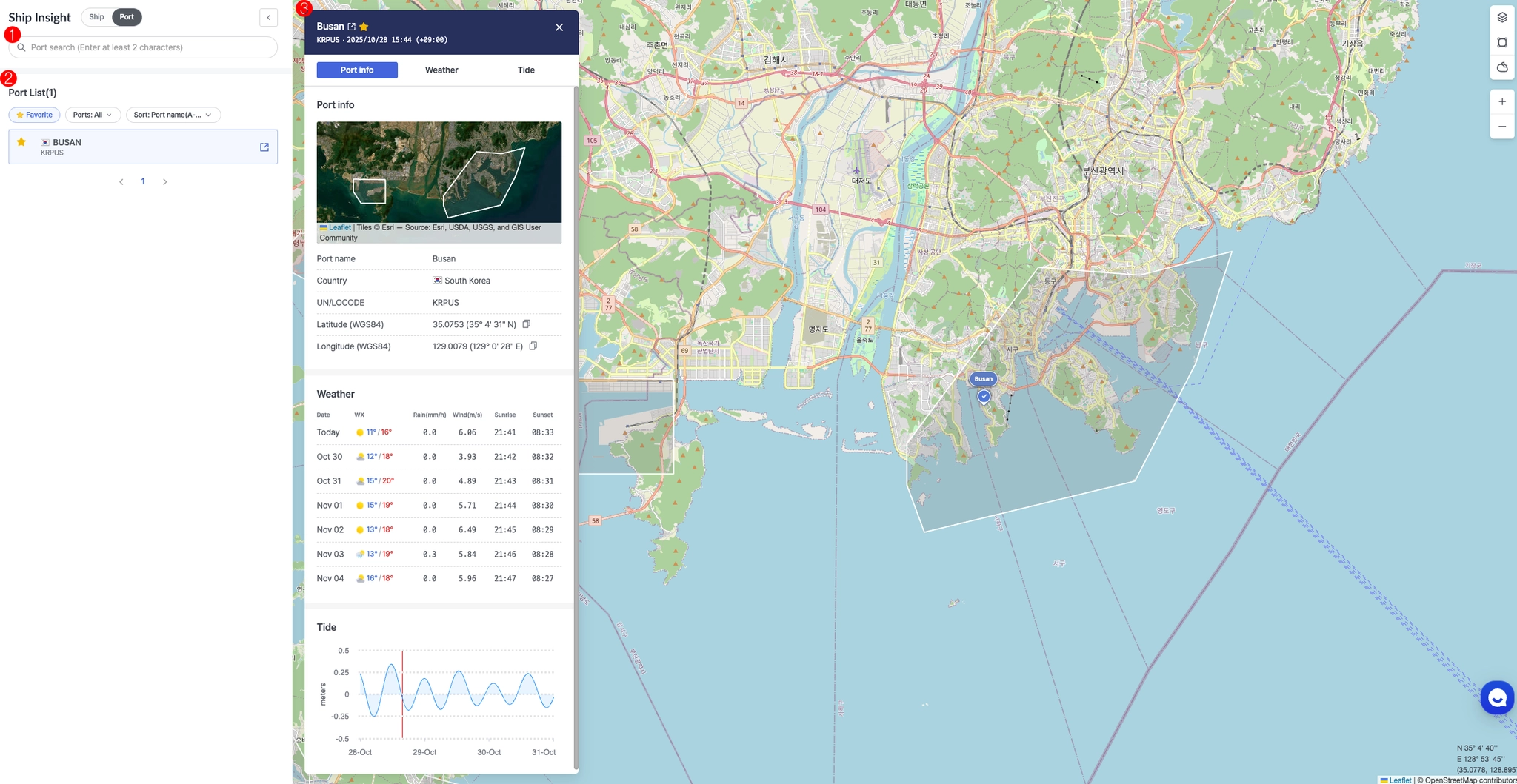
화면은 왼쪽 패널, 오른쪽의 지도 뷰, 선박 팝업으로 구성되어 있습니다.
Ship
1.
검색창
•
선박명 또는 IMO, MMSI를 입력하여 선박을 검색 할 수 있고 등록 후 선박의 위치 및 상세 정보를 확인 할 수 있습니다.
•
검색창 하단에 워크스페이스에 등록한 선박 수와 최대 등록 가능 수를 확인할 수 있습니다.
예: “5 / 10” → 10척 중 5척이 등록됨.
2.
숨김 / 표시
•
좌측 판넬을 접거나 다시 펼칩니다.
•
판넬을 접으면 지도가 확장되어 더 넓은 범위를 볼 수 있습니다.
3.
Tracking List
•
워크스페이스에 등록된 전체 선박을 확인 할 수 있으며, 검색어 입력 및 필터 조건 및 적용시 조건에 맞는 선박 목록이 나타납니다.
•
Export : 현재 목록에 있는 선박 목록을 엑셀 파일로 내보낼 수 있습니다.
•
필터
◦
Favorite : 즐겨찾기에 등록된 선박 조회
◦
Fleet : Fleet별 선박 조회
◦
Tag : 태그별 선박 조회
◦
Favorite, Fleet, Tag 함께 선택하면 모든 조건에 맞는 선박이 표시됩니다.
•
Sort: 최근 등록순, 선명순, 국가순, 선종순 조회 가능
•
선박 항목을 클릭하면 선박 팝업을 볼 수 있으며 과거 항적 및 미래 예상 항적을 확인할 수 있습니다.
4.
선박 팝업
•
선박에 대한 상세 정보와 과거 항적, 포트콜, PTA 조회 기능을 이용할 수 있으며 선박별로 태그를 지정하여 관리 할 수 있습니다.
Port
1.
검색창
•
항구명 또는 UNLOCODE, 국가명을 입력하면 조건에 맞는 항구 목록을 확인 할 수 있습니다.
2.
Port List
•
전체 항구 목록을 확인 할 수 있으며, 검색어 입력 및 필터 조건 및 적용시 조건에 맞는 항구 목록이 나타납니다.
•
필터
◦
Favorite : 즐겨찾기 항구 조회
◦
Ports : 그룹별 항구 조회
◦
Favorite, Ports 함께 선택하면 모든 조건에 맞는 항구가 표시됩니다.
•
Sort: 최근 등록순, 항구명순, 국가별 조회 가능
•
항구 항목을 클릭하면 항구 팝업, 항구 영역을 확인할 수 있습니다.
•
항구명 우측에 있는 버튼을 클릭하면 Port Insight 페이지로 이동합니다.

 참고
참고•
보고 싶은 항구의 Port Insight 기능이 활성화 되지 않는다면 씨벤티지 관리자에게 문의하세요.
3.
항구 팝업
•
항구 기본 정보, 날씨 및 조수 정보를 확인할 수 있습니다.
Map
1.
항구 마커
•
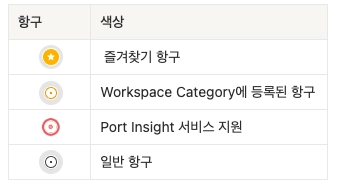
지도를 확대하면 항구 영역을 확인하실 수 있습니다.
•
색상별 표시 안내
2.
항로 표시
•
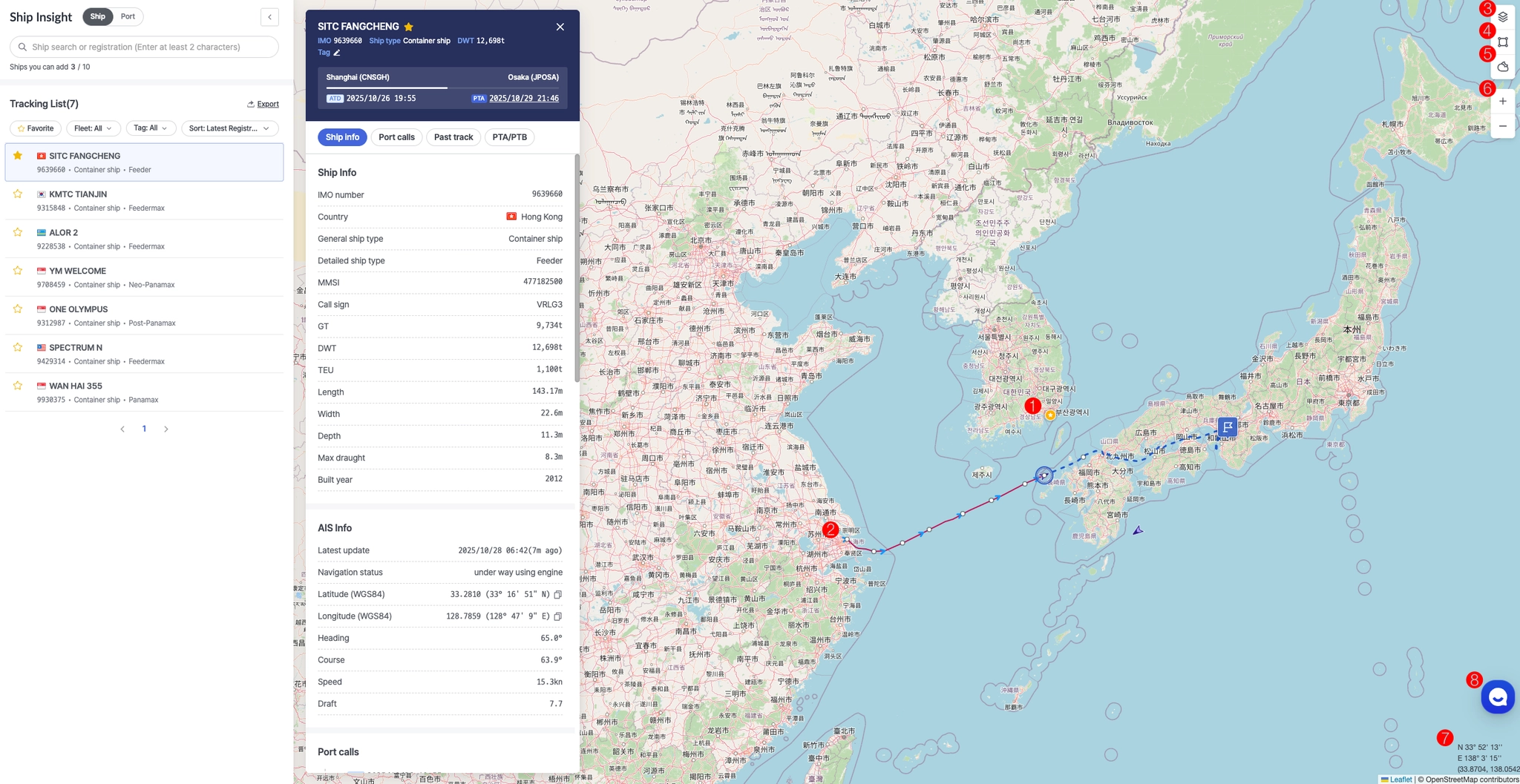
빨간선: 과거 항적
•
점선: 예측 이동 경로
•
화살표 아이콘 : 현재 선박 위치
◦
즐겨찾기 선박

◦
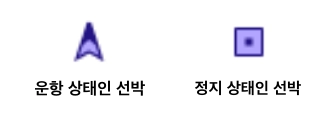
선박 아이콘 상태 구분
◦
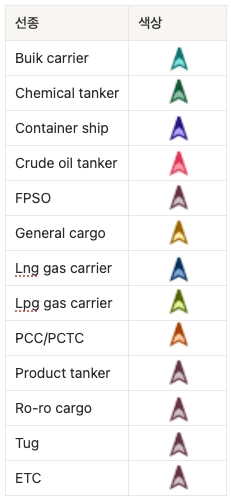
선종별 색상 구분
3.
레이어(Layer) 설정
•
지도 스타일, 영역, 라벨 표시, 선박 및 항구 마커 표시 여부를 설정할 수 있습니다.
4.
도구(Tools) 설정
•
전체 화면, 캡쳐, 거리 재기, 자동 새로고침 기능을 이용하실 수 있습니다.
5.
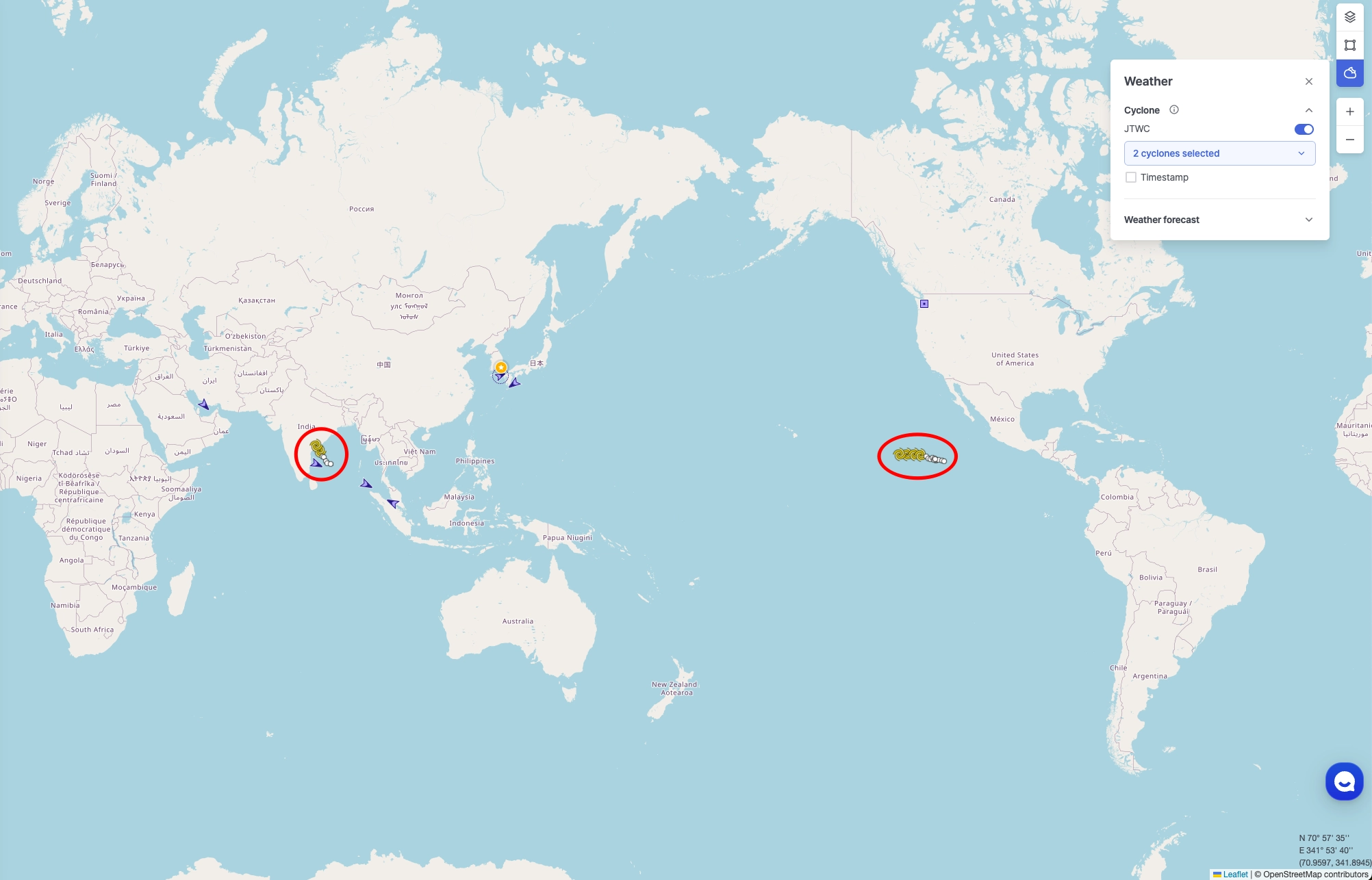
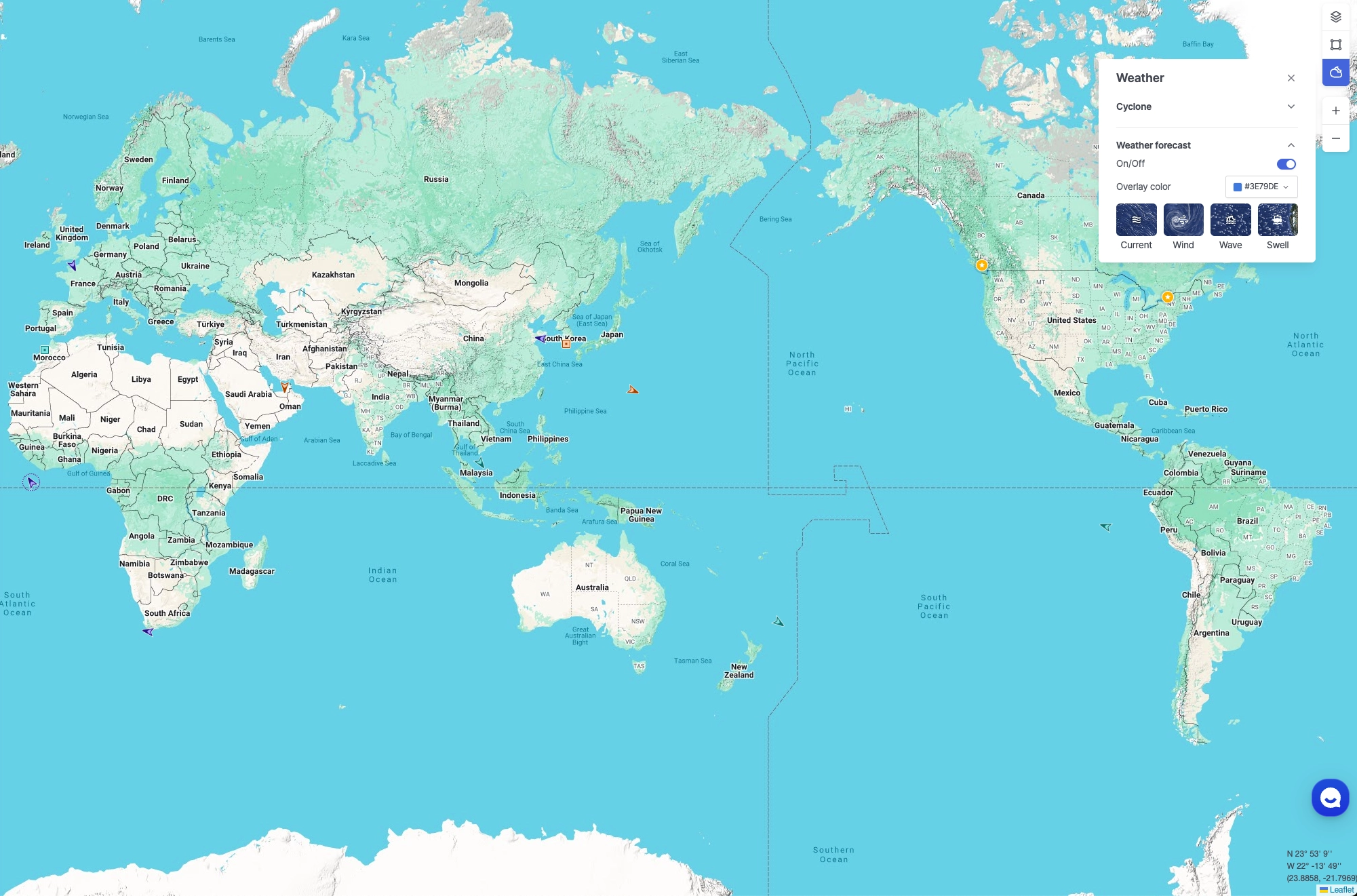
날씨(Weather) 설정
•
태풍, 기상 예보를 조회할 수 있습니다.
6.
확대/축소
•
지도의 보기 범위를 조절합니다.
7.
좌표 표시
•
지도상 커서 위치의 위도와 경도를 확인할 수 있습니다.
8.
채팅
•
CX 담당자에게 실시간으로 문의할 수 있습니다.