




이 API는 portId를 기반으로 해당 항구에 속한 터미널 목록을 조회할 수 있도록 제공됩니다. 또한, 선택적으로 키워드(keyword)를 함께 전달하면 특정 조건에 맞는 터미널만 필터링하여 조회할 수 있습니다.

1. 인증 방법
Port API는 사용자 인증을 위해 Swagger UI에서 Basic Authorize 인증 방식을 제공합니다.
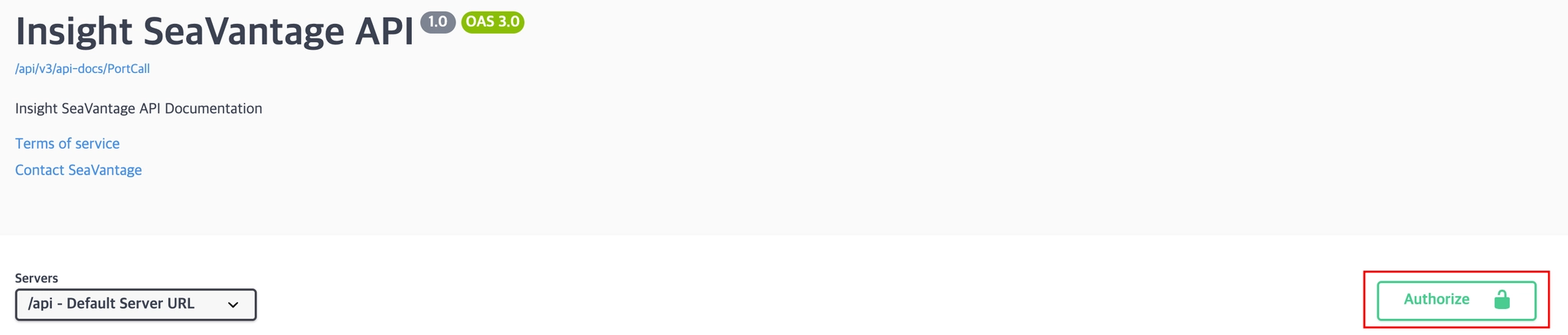
인증 절차는 다음과 같습니다:
1.
우측 상단의 [Authorize] 버튼을 클릭합니다.
2.
팝업 창에 제공받은 인증 정보(아이디, 비밀번호)를 입력합니다.
3.
입력 후 다시 [Authorize] 버튼을 클릭하여 인증을 진행합니다.
4.
인증이 완료되면 [Close] 버튼을 클릭하여 인증 창을 닫습니다.
Swagger UI에서 호출되는 모든 API 요청에 인증 토큰이 자동으로 포함되어 전송됩니다.
2. 요청 정보
2-1. 요청 정보
Request URL : [GET] https://insight.seavantage.com/api/port/terminal
2-2. 실행 순서
1.
2.
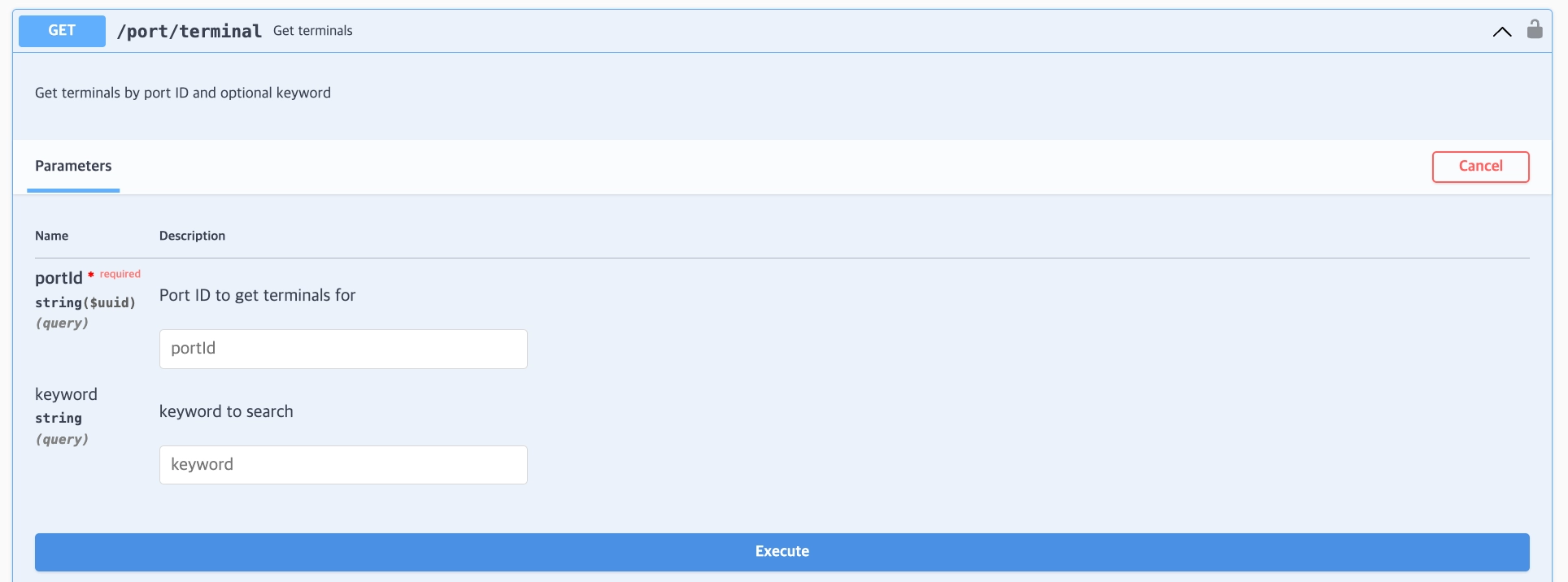
/port/terminal 경로로 이동
3.
[Try it out] 클릭 → 입력창 활성화
4.
아래 요청 Parameters 조건에 따라 결과 반환
•
•
keyword (선택) : terminalName 전체 또는 일부를 입력
5.
[Execute] 버튼 클릭
6.
하단 응답 영역에서 등록 결과 확인
3. 응답 정보
요청이 성공하거나 실패했을 때 공통적으로 아래와 같은 형식으로 응답이 반환됩니다.
 응답 예시
응답 예시
{
"code": 200,
"message": "OK",
"error": false,
"timestamp": "2025-06-30T04:20:55.155678719",
"response": [
{
"terminalId": "f66c027a-08d8-11ed-b938-049226dae5ce",
"terminalName": "BUSAN CONTAINER TERMINAL (BCT)"
}
]
}
JavaScript
복사
 입력 필드 상세 설명
응답 항목별 정의
필드명 | 예시 값 | 설명 |
code | 200 | 응답 상태 코드 (HTTP status code와 동일하게 사용됨)
(아래 별도 응답 코드표 참조) |
message | "OK" | 응답 메시지 (상태에 따른 설명) |
error | false | 오류 여부
(true: 오류 발생, false: 정상 처리) |
timestamp | "2025-05-14T01:09:00.834665213" | 응답 생성 시각 (UTC 기준) |
response | 배열 또는 빈배열 | 데이터 존재시 배열, 미존재 시 빈배열 |
 응답 코드 종류
코드 | 설명 |
200 | 정상 처리 (Success) |
400 | 잘못된 파라미터 (Bad Request) |
401 | 인증 필요 (Unauthorized) |
403 | 권한 없음 (Forbidden) |
422 | 처리 불가 (Unprocessable Entity) |
429 | 요청 과다 (Too Many Requests) |
 응답 상세 설명
 Depth 1 필드 설명 (response 객체)
필드명 | 예시 값 | 설명 | 데이터 타입 |
terminalId | f66c027a-08d8-11ed-b938-049226dae5ce | 내부적으로 사용하는 terminal 구분 값 | varchar(36) - UUID |
terminalName | BUSAN CONTAINER TERMINAL (BCT) | 터미널명 | varchar(128) |